
Титульный лис. Создание титульного листа в текстовом редакторе Microsoft Word
Есть много информации о написании курсовой. В этой статье давайте подробно остановимся на оформлении титульного листа.
Что такое титульный лист
Титульный лист курсового проекта – это первая страница работы, которая предваряет ее содержание. Оформляются титульные листы согласно ГОСТ 7.32-2001 «Отчет о научно-исследовательской работе. Структура и правила оформления» и ГОСТ 2.105-95 «Единая система конструкторской документации». Этот стандарт действует в Российской Федерации с 1 июля 1996 г. Он также принят в Беларуси, Украине и Казахстане.
ГОСТ никак не регламентирует вид шрифта, но для набора текста титульного листа принято использовать Times New Roman с размером символов (кеглем) 14 пт . При этом можно использовать как строчные, так и заглавные (прописные) буквы.
Слова «МИНИСТЕРСТВО ОБРАЗОВАНИЯ И НАУКИ РОССИЙСКОЙ ФЕДЕРАЦИИ» (или какой-либо другой страны), название учебного заведения и тему работы набираем заглавными буквами, остальную информацию – строчными. Однако требования к оформлению титульных листов могут различаться в зависимости от вуза, поэтому нужно быть внимательным.
Например, вот образец оформления титульного листа практической работы, где нет слов «Министерство образования и науки...».
Оформление титульных листов в практической работе 2016 года
Указание тех или иных слов зависит не столько от ГОСТов, сколько от требований отдельно взятых учреждений образований. Так что непременно ознакомьтесь с методичкой прежде, чем браться за оформление титульного листа практической работы или любого другого проекта.
Приведенные в этой статье примеры оформления титульных листов других лет подходят и для требований оформления в 2019 году!
Правила оформления титульных листов по ГОСТу
Несмотря на эти различия, существуют определенные правила оформления титульных листов, единые для всех учебных заведений. Любой «титульник» курсового проекта должен содержать следующие сведения:
- полное название учебное заведения;
- название кафедры;
- наименование учебной дисциплины;
- тему работы;
- Ф.И.О. автора работы;
- номер курса либо класса;
- тип формы обучения (дневная, заочная, вечерняя);
- порядковый номер группы;
- Ф.И.О. преподавателя с указанием его должности;
- населенный пункт;
- год написания работы.
Также нужно учитывать, что хоть с титульного листа и начинается нумерация страниц работы, порядковый номер на нем не нужно ставить.
Порядок действий по оформлению титульного листа
Процесс оформления выглядит примерно так:
- Прописными буквами набираем вверху страницы название вуза со всеми «шапками». Выделяем жирным шрифтом, делаем выравнивание по центру (напоминаем, шрифт Times New Roman, интервал одинарный).
- Указываем тип студенческой работы (курсовая, дипломная, контрольная, реферат и т.д.).
- Пишем тему работы.
- Далее указываем автора и преподавателя (как правило, используя слова «выполнил» и «проверил»).
- В самом низу прописываем город, в котором находится учебное заведение, и текущий год.
- Выставляем размеры полей титульного листа (размер полей для титульного листа: левое – 30 мм, правое – 10 мм, верхнее и нижнее – 20 мм).
Кстати! Не важно, нужно вам оформить лишь титульный лист для практических работ колледжа или написать с нуля целый диплом для вуза. Для наших читателей сейчас действует скидка 10% на
В результате должно получиться что-то вроде этого такого титульника:

Образец 1 Образцы титульных листов могут существенно различаться в зависимости от методических рекомендаций, составленных в разных вузах. Однако если вы оформите свой титульный лист по вышеуказанному образцу, никто к вам придраться не должен, т.к. это будет оформление строго по ГОСТам.
Титульный лист дипломной работы
Вот пример титульного листа дипломной работы:
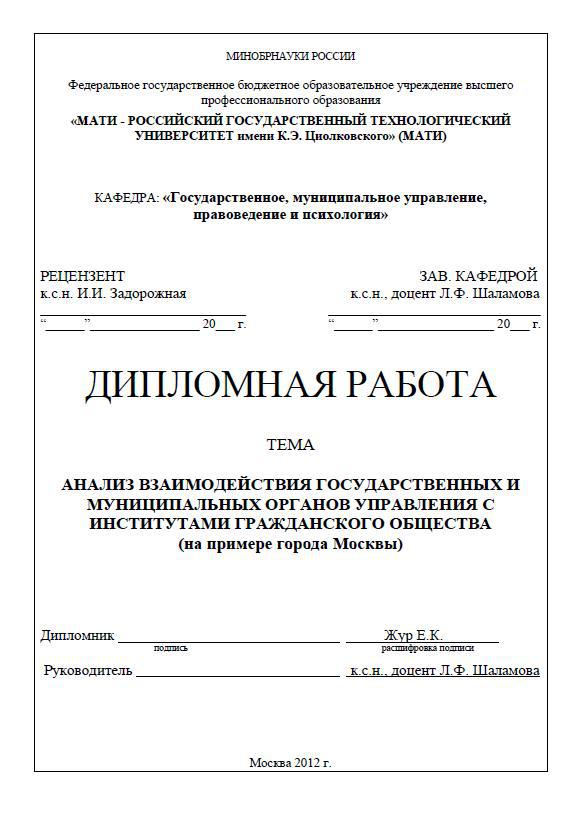
Остается добавить лишь одно. Если не хочется возиться с «титульником» самостоятельно, скачайте шаблон титульного листа дипломной работы , в котором все основные правила оформления уже учтены.
Титульный лист курсовой работы
Ниже просто приведем пример того, как может выглядеть титульный лист курсовой работы.

Образец 3
Можно скачать шаблон титульного листа курсовой работы и лишь вписать в него свои личные данные.
прежде всего, нужно понять, какие требования предъявляются в конкретном учебном заведении. Например, можно использовать графический дизайн или нет, или должно быть исключительно строгое оформление.
Есть стандартное строгое оформление титульного листа, при котором в верху листа формата А4 печатают полное название учебного заведения , почти в центре (чуть повыше середины) находится название темы и название предмета , немного ниже - ФИО исполнителя . Далее идет название факультета, шифр группы .
Нижний правый угол листа обычно содержит дату сдачи работы и пониже строчку для оценки преподавателя .
В оформлении рефератов у разных учебных заведений очень много общего, но и обязательно есть какие-то существенные различия. Возможно это некая защита от повального копирования... Стандартная схема титульного листа: в верхней части располагается название учебного заведения,в центре листа крупным шрифтом (чаще в кавычках) располагают тему, внизу (чаще справа) размещают данные о студенте, ниже в центре - название города, а в самом низу в центре - год. Да, еще в некоторых учебных заведениях запрещается размещать картинки на титульном листе.
В основном, заполнение титульного листа рефератов однотипно. Однако требования некоторых преподавателей могут различаться.
Сначала необходимо заполнить шапку титульного листа в следующей последовательности: К примеру, Министерство высшего и среднего образования. Далее название учебного заведения. Середина титульного листа должна содержать тематику работы, и по какому предмету была работа выполнена.
В самом конце посередине заполняем город и текущий год.
Обязательно надо чтобы была рамка с отступами от краев не меньше чем 0,8 см. рамку надо делать просто черную без всяких дополнительных украшений затем в верху справа пишите название учебного заведения, курс или класс, свою фамилию имя отчество,фамилию руководителя. По центру листа надо написать название реферата, а снизу тоже по центру листа год. Весь текст желательно напечатать а не писать от руки.
Самое простое, если Вы не хотите особо заморачиваться с оформлением, но желаете получить хороший результат, который будет соответствовать принятым нормам, создать титульный лист с помощью генератора титульных листов онлайн. Это можно сделать например здесь.
Вы просто задате в текстовые поля свои данные и сайт генерирует Ваш личный титульный лист.
Оформить титульный лист реферата правильно можно будет по титульному листу , приведенного выше, в качестве образца. Правильное оформление титульного листа вашего реферата должно иметь ряд своих особенностей, которые позволят вам избежать некоторых недоразумений, связанных с оформлением реферата во время сдачи на проверку.

Титульный лист реферата - Это всего-навсего обычный лист А4 формата.
Структура листа такова:
- в верхней части содержится название вашего учебного заведения;
- в центральной части содержится название работы и е наименование;
- в правой части содержатся реквизиты: ФИО автора работы, научного руководителя, курс, оценка за эту работу;
- работу и места, которое предназначено для подписей студента, преподавателя;
- в нижней части держится название города, где вы обучаетесь, а также год написания работы.
Вот так правильно оформлять титульный лист реферата .
Школьная программа включает в себя самые разные способы для проверки пройденного материала и закрепления выученного. К этому относятся практические занятия, контрольные работы, лабораторные работы, устные ответа и, конечно же, рефераты. Как правило, в реферате излагается материал по определнному вопросу, при составлении которого используются разные литературные источники. Грамотность оформления реферата зависит от знания главных правил оформления такого рода работ, которые установлены министерством образования.
Оформление титульного листа
В самом верху непременно укажите вышестоящую образовательную организацию, а также название школы, в которой Вы учитесь.

В центре страницы нужно обязательно написать слово РЕФЕРАТ, а под ним обозначить его тему. Несколько ниже, с правой стороны пишете фамилию и инициалы того, кто выполнил эту работу, а также учителя, который е проверял, ну а в самом низу посередине листа - название города, где Вы живте, а также текущий год.
Относительно текста самого реферата. Обязательно соблюдайте размеры полей на страницах (левое поле тридцать пять миллиметров, правое - десять миллиметров, а верхнее и нежнее каждое по двадцать миллиметров), межстрочный интервал при этом полуторный, а шрифт Times New Roman, четырнадцатый размер. Новые параграфы лучше не начинать с новой страницы, а делать так, чтобы они просто шли подряд без перерывов.
Никогда не стоит выделять заглавными буквами названия своих параграфов - пишите их нормальным способом, как и остальной текст. Помните, что в конце заголовка точка не ставится.
Смысловые части реферата и выводы
Основные понятия нужно выделять жирным шрифтом, подчркиванием или курсивом для того, чтобы текст воспринимался легче. В конце каждого абзаца оформляются выводы, причм с помощью обобщающего абзаца, начинающегося со слов Таким образом, мы пришли к следующему выводу:..., Обобщая вышесказанное, нужно отметить, что..., Итак, напрашивается следующее заключение...вывод и так далее.
Когда я оформляла титульные листы для рефератов, я обращалась на кафедру или на факультет. У них были специальные образцы титульных листов. Если же Вам нужно оформить титульный лист реферата в произвольной форме, то сверху страницы нужно написать название университета, факультет, кафедру, специальность. В середине страницы пишите тему Вашего реферата. Внизу справа - Вашу фамилию, курс, шифр (если есть), фамилию руководителя, преподавателя. Внизу посередине пишите город и год, например: Москва 2012.
Всегда за этой информацией обращалась к информационному стенду кафедры. У нас все было строго и образцы вывешивали прямо рядом с кабинетом зава (завкафедрой). Чтобы не бегали и не донимали вопросами как оформить. Были случаи, когда особо вредные профессора не принимали рефераты/курсовые из-за того, что не подписано, чьему имени посвящен ВУЗ. Ну то есть МГУ им. М.В.Ломоносова должно было обязательно быть на титульном листе.
К расстояниям между элементами оформления реферата не придирались. Но предпочтение отдавали напечатанному, а не подписанному от руки титульному листу.
В школе же оформляли более свободно - но тоже всегда спрашивали учителей на всякий случай.
В любом образовательном учреждении есть образец оформления титульного листа реферата и другой работы.
Шаблон заполнения титульного листа предполагает обязательное наличие следующих пунктов:
- Полное название учебного заведения.
- Тип сданной работы (реферат).
- Дисциплина, по которой выполнен реферат(менеджмент, психология, экономика, юриспруденция).
- Название темы (только ни в коем случае не пишите реферат на тему.
- Выполнил: далее ваше Фамилия, Имя, Отчество, группы или курса того, кто выполнил задание.
- Руководитель: ФИО преподавателя, который проверил поданные реферат.
- Внизу по центру: город, в котором находится учебное заведение и год.

Если говорить об общих правилах, так сказать однотипное заполнение, то оформляется он так:
- В верхней части по середине пишется Наименование Министерства к которому относится ВУЗ
- Далее так же по центру пишется наименование ВУЗа
Следующие 4 пункта писать тоже по центру
- Реферат
- по дисциплине Наименование дисциплины
- на тему:
- Тема вашей работы
- Выполнил
- Проверил
- И последний пункт посередине в конце страницы Город и год
Но опять же повторюсь, что это стандартный титульный лист и в некоторых ВУЗах применяют свои правила!
Вот например образец:

Первая страница документа – как визитная карточка. Она вызывает первые впечатления, которые обязаны быть положительными. В Word сделать это довольно просто.
Текстовый редактор Microsoft Word предоставляет широкие возможности, большинством из которых люди не пользуются просто потому, что не знают об их существовании. К их числу относится и инструмент для работы с титульной страницей. А между тем он позволяет задать оригинальный дизайн за короткое время. При этом вам не обязательно использовать стандартные шаблоны. Вы можете разработать свой собственный стиль и в дальнейшем использовать его, не создавая каждый раз с нуля.
Как вставить титульную страницу
Большинство объектов в редакторе Word добавляется через вкладку ленточного меню «Вставка». Создание обложки документа не исключение, более того кнопка «Титульная страница» является самой первой в данной категории и размещена в области «Страницы». По ее нажатию Word предлагает множество готовых вариантов оформления – просто выберите наиболее понравившуюся и кликните на нее мышью для добавления.
Приятной особенностью подобной вставки титульного листа является автоматическое отсутствие нумерации на первой странице. Поэтому даже не встает вопроса о том, .
Интересно, что вставить титульную страницу в Word можно далеко не только в начало документа. Выбирая шаблон, можно кликнуть на него правой клавишей мыши и выбрать один из вариантов вставки. Данная возможность будет особенно актуальна, если вы планируете оформлять не только обложку, но и начало каждого нового раздела или главы.

Редактирование титульного листа
Добавленный шаблон имеет настроенные области для ввода текста – заголовков, подзаголовков, даты, автора и много другого в зависимости от выбранного образца. Ненужные поля легко удалить, остальные можно редактировать привычным способом, изменяя шрифт, его цвет и размер, а также много другое.
Графическое оформление также имеет гибкие настройки. Если титульный лист содержит картинку, ее можно заменить, кликнув правой клавишей мыши и выбрав пункт «Изменить изображение». При этом новая картинка вставится сразу с подходящими для оформления размерами.

Если же это цветная подложка, то и ее цвет можно изменить. Кликните на области фона правой клавишей мыши и воспользуйтесь кнопками «Стиль», «Заливка» и «Контур», чтобы подобрать свой собственный вариант.
После всех изменений обновленный вариант обложки можно сохранить для дальнейшего использования в новых документах. Для этого снова перейдите во вкладку меню «Вставка», кликните на кнопку «Титульная страница» и выберите пункт «Сохранить выделенный фрагмент в коллекцию титульных страниц».
Создание собственного шаблона
При желании можно с нуля создать свой собственный вариант оформления титульного листа. Для этого отлично подойдут многочисленные «Фигуры» и объекты SmartArt, также расположенные во вкладке меню «Вставка». Добавляйте графическое обновление, после чего кликните на него правой клавишей мыши и выберите пункт «Добавить текст».
Если текст должен всякий раз использоваться один и тот же, то можно его сразу набрать. В противном случае лучше использовать . Доступны они во вкладке меню «Разработчик» (по умолчанию не доступна, но добавляется через меню «Файл» – «Параметры» – «Настроить ленту»).

Когда персональный шаблон титульного листа готов снова идем в меню «Вставка». Находим область «Текст» нажимаем кнопку «Экспресс-блоки». В выдающем меню выбираем пункт «Сохранить выделенный фрагмент в коллекцию экспресс-блоков». В открывшемся диалоговом окне вводим название для нового шаблона и для пункта «Коллекция» из выдающего списка выбираем «Титульная страница».

После сохранения ваш собственный вариант будет доступен через меню «Вставка» – «Титульная страница». Если же вы недовольны результатом, то шаблон всегда можно удалить.
При написании творческого либо научного проекта действуют строгие правила по оформлению титульного листа: вы обязательно должны указать своего научного консультанта, название учебного учреждения, год сдачи работы и полное наименование. Как именно разместить эти данные на листе и какими шрифтами пользоваться, вы узнаете в этой статье.
Приступите к написанию титульного листа: зайдите в программу Microsoft Office Word либо более удобную для вас, и выставите шрифт Times New Roman размером 16. Отметьте выравнивание текста по центру.Напишите полное название вашего учебного заведения, поинтересоваться о нём вы можете в сети интернет либо заранее у своего научного консультанта.
Следует сделать разметку страницы, которая соответствует правилам оформления. Зайдите во вкладку “Разметка страницы” в шапке программы и выберите окошко “Поля”. В самом низу списка вы увидите строку “Настраиваемые поля”.

- Выровнять сверху и снизу по 15 мм.
- Справа 10 мм.
- Слева 20 мм.
Так ваш проект будет выглядеть наиболее аккуратно, а в дальнейшем у вас будет возможность прошить его по левой части.


Верните шрифт на значение 16, а выравнивание задайте по правому краю. Впишите своё имя после слов “Автор:”, а имя научного консультанта – после “Консультант:”. Не забудьте поставить двоеточие и выделить жирным шрифтом эти слова.
Имена указываются с инициалами.


Уточните у консультанта заранее, как именно нужно записывать его роль в вашей работе. Если преподаватель давал вам советы и наставления на протяжении всей работы над проектом, то, чаще всего, он вписывается именно как консультант. В серьёзных и объёмных работах для научных конференций преподаватель может быть записан “Научный сотрудник”, если принимал прямое участие в написании работы.
Немного другие варианты оформления вы можете посмотреть в коротком видео ниже:
Титульный лист – это первая страница, то есть его заголовок, который много говорит о вас и вашей работе. Он обязательно должен быть написан согласно стандартным правилам и требованиям и выглядеть профессионально.
Поэтому еще со школьной скамьи детям рекомендуют постепенно осваивать правила оформления «обложки» своих докладов и сообщений. И если стандарты написания учебных работ не изменяются на протяжении многих лет, то способ их написания – наоборот. До недавнего времени оформление происходило вручную, а сегодня можно скачать из интернета различные шаблоны, правильно их заполнить и распечатать.
Как оформить титульный лист доклада
Доклад, работа или сообщение, в первую очередь, это документ, который должен быть написан и оформлен в соответствии с существующими правилами. Есть четыре основных вида информации, которые должны присутствовать на титульном листе в определенном порядке:
- Название доклада - тема
- Имя лица, компании или организации, для которых доклад был подготовлен. Например – полное название учебного заведения
- Имя автора, который написал работу – фамилия и инициалы, номер группы или класса, курс
- Имя и должность проверяющего преподавателя
- Дата и место (город), где находится учебное заведение или организация, для которой подготовлен доклад
Но фото приведены примеры оформления титульных листов:


Стандарты оформления титульного листа
При оформлении титульника, помимо информации, которая говорит о работе, вы должны обязательно придерживаться определенных норм написания – шрифт, расположение текста, отступы, поля. Представляем вашему вниманию стандартные правила оформления:
- Титульный лист доклада или сообщения – это первый лист работы, и он не нумеруется, но учитывается при подсчете общего количества листов в документе
- Поля должны иметь следующие параметры: отступ по левому краю – 3 см, по правому -1.5 см, верхний и нижний отступы - 2 см
- Выравнивание следует выполнять по центру. Только те строки, которые содержат информацию о том, кто «Выполнил» и «Проверил» работу допустимо выравнивать по правому краю
- Шрифт заполнения стандартный - 12 – 14 размер «Times New Roman»
- Тема работы всегда должна быть выделена либо полужирным шрифтом, либо полностью заглавными буквами
Оформление шаблонного титульного листа для доклада
На сегодняшний день существует множество электронных инструментов для макетирования страниц. Microsoft предлагает пользователям ряд бесплатных шаблонов для быстрого создания стандартных листов в разделе «Ресурсы». Вы можете скачать эти шаблоны, нажав на вкладке "Файл" и выбрав подменю "Создать". Здесь можно просмотреть шаблоны и выбрать определенный стиль в поле поиска.