
1с основные средства налог на имущество. Налог на имущество: новая база и расчет в «1С. Заполнение декларации по налогу на имущество
Декларации по всем имущественным налогам в программе «1С:Бухгалтерия государственного учреждения 8» можно заполнить автоматически на основе ранее введенных данных. О том, какие нужно заполнить регистры, чтобы отчеты сформировались корректно, методисты фирмы «1С» расскажут в этой статье.
Ввод сведений о транспорте
Сведения, необходимые для заполнения декларации, можно вводить непосредственно в карточке ОС (элементе справочника Основные средства ), добавляя записи в регистр сведений Регистрация транспортных средств .
Регистрация транспортного средства
Для регистрации транспорта в карточке ОС на закладке Транспортный налог нажатием на кнопку Создать .
Сведения о регистрации в информационную базу вносятся путем заполнения формы Регистрация транспортного средства .
Кроме того, для заполнения декларации по транспортному налогу необходимо указать следующие реквизиты на закладке Доп. Характеристики (см. рис. 1) справочника Основные средства :
- Знак госрегистрации транспортного средства - государственный регистрационный знак транспортного средства.
- Идентификационный номер (VIN) - идентификационный номер транспортного средства (VIN) согласно сведениям в документе о государственной регистрации.
- Марка транспортного средства - марка и модель в соответствии с документом о государственной регистрации.
- Экологический класс - экологический класс транспортного средства указывается, если законом субъекта Российской Федерации по транспортному средству установлены дифференцированные ставки налога в зависимости от экологического класса транспортного средства.
Рис. 1. Ввод дополнительных характеристик основного средства
Формирование отчета Транспортный налог (годовая декларация)
После того как сведения о транспортных средствах введены правильно и в полном объеме, они будут учтены при автозаполнении декларации по транспортному налогу (см. рис. 2).

Заполнение декларации по земельному налогу
Для составления декларации по земельному налогу в программе «1С:Бухгалтерия государственного учреждения 8» предназначен регламентированный отчет Земельный налог (меню Бухгалтерский учет -> Регламентированные отчеты -> ). Он заполняется на основании данных регистра сведений . Поэтому до заполнения отчета Земельный налог по каждому участку следует ввести в регистр сведений информацию о государственной регистрации (снятии с регистрационного учета).
Ввод сведений для заполнения декларации по земельному налогу
Сведения в регистр сведений Регистрация земельных участков можно вводить непосредственно в справочнике Основные средства (главное меню программы -> ОС, НМА, НПА ), добавляя записи на закладке Земельный налог , расположенной, в свою очередь, на закладке Налоговый учет карточки ОС.
Регистрация земельного участка
Для регистрации земельного участка в карточке ОС на закладке Земельный налог следует ввести новую запись, выбрав вид записи .
Сведения о регистрации вносятся путем заполнения формы Регистрация земельного участка , в которой указываются запрашиваемые данные (рис. 3).
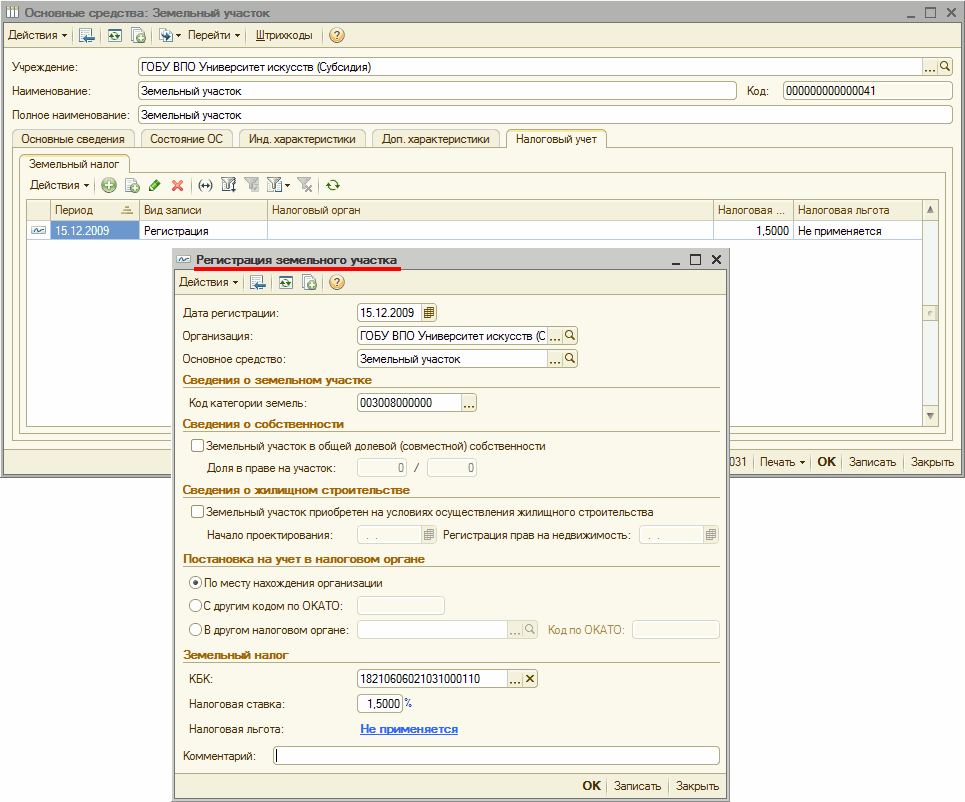
Рис. 3. Регистрация земельного участка
Для заполнения декларации по земельному налогу также необходимо указать кадастровый номер и кадастровую стоимость земельного участка на закладке Доп. характеристики элемента справочника Основные средства .
Снятие с учета земельного участка
Если учреждение по тем или иным причинам теряет право на земельный участок, в регистр сведений Регистрация земельных участков необходимо ввести запись о снятии земельного участка с учета. Для этого в карточку основного средства на закладке Земельный налог следует добавить новую запись, выбрав вид записи Снятие с регистрационного учета .
В открывшейся форме записи указывается учреждение, на балансе которого числился земельный участок. В поле Дата снятия с учета следует указать дату перехода права на земельный участок (рис. 4).

Рис. 4. Ввод данных о снятии земельного участка с учета
Формирование отчета "Земельный налог"
После того, как сведения о земельных участках введены правильно и в полном объеме, они будут учтены при автозаполнении декларации по земельному налогу.
Заполнение декларации по налогу на имущество
В программе «1С:Бухгалтерия государственного учреждения 8» для заполнения налогового расчета по авансовому платежу по налогу на имущество организаций и налоговой декларации по налогу на имущество предусмотрены регламентированные налоговые отчеты: и Имущество соответственно (меню Бухгалтерский учет -> Регламентированные отчеты -> Налоговая и статистическая отчетность ).
Заполнение отчетов и Авансы по налогу на имущество производится по значениям регистра сведений Ставки налога на имущество .
Редактировать регистр сведений Ставки налога на имущество можно непосредственно в карточке основного средства на закладке Налог на имущество . Для группового заполнения ставок налога на имущество и других параметров удобно применять обработку Заполнение ставок налога на имущество (меню ОС, НМА, НПА -> Работа с регистрами сведений по ОС -> Групповая обработка Заполнение ставок налога на имущество ).
По льготируемому имуществу указывается код льготы или пониженная налоговая ставка. Для тех объектов, которые не признаются объектами налогообложения, в регистре сведений Ставки налога на имущество следует установить Не подлежит налогообложению .
При автозаполнении форм Декларация по налогу на имущество и Авансы по налогу на имущество в расчет среднегодовой стоимости имущества за налоговый период не включаются объекты, у которых в регистре сведений Ставки налога на имущество установлено значение Не подлежит налогообложению .
Подробнее об этом мы писали в статье «Обособленный учет ОС, не облагаемых с 2013 года налогом на имущество», (
Шаг 1. Устанавливаем ставки и льготы
В общем порядке Налоговым кодексом РФ установлены следующие максимальные ставки по налогу:
- Для объектов ОС, среднегодовая стоимость которых исчисляется исходя из балансовой (остаточной) стоимости – не более 2,2 % (п. 1 ст. 380 НК РФ);
- Для имущества с кадастровой стоимостью – не более 2 % с 2016 года и далее (п. 1.1 ст. 380 НК РФ).
Так как ставка налога устанавливается законом субъекта РФ, то необходимо узнать ставку, установленную в вашем регионе.
Произведем соответствующие настройки в программе 1С 8.3 Бухгалтерия 3.0. Заходим в раздел Справочники:
В Справочниках открываем Налог на имущество – Ставки и льготы:
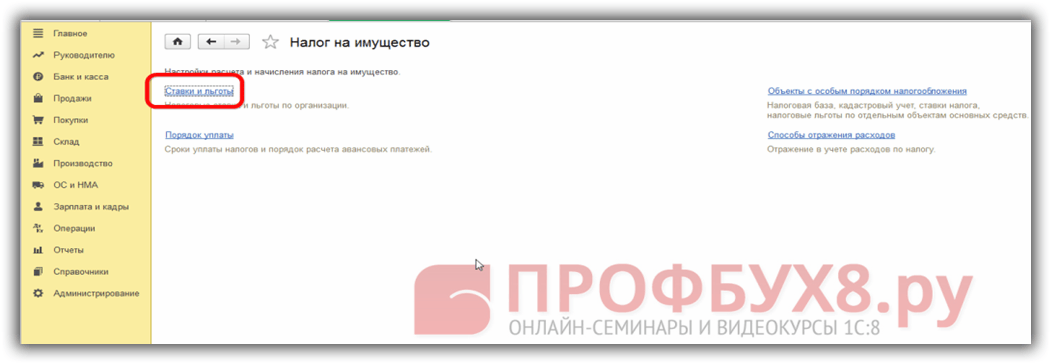
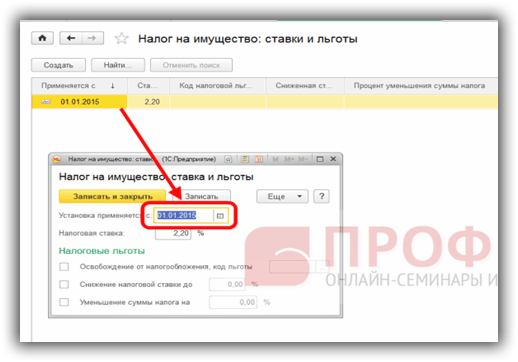
По умолчанию в 1С 8.3 в открывшемся окне уже установлены дата и ставка налога. Но можно изменить данные этой строки либо добавить новую.
Если организация применяет максимальную ставку 2,2 % и не имеет налоговых льгот по налогу в виде освобождения, снижения ставки или уменьшения суммы налога, то необходимо изменить лишь дату в строке Установка применяется с:
В случае если организация применяет вышеуказанные налоговые льготы по налогу, то нужно указать флажком какую именно льготу организация имеет право применять, заполняя код льготы:
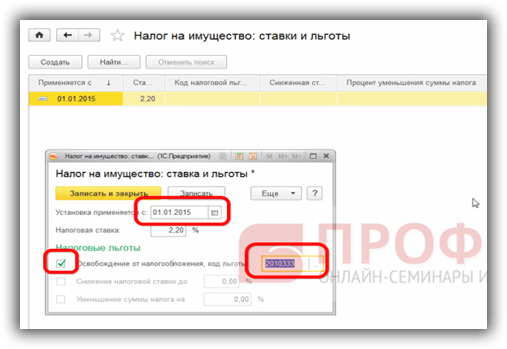
Субъекты РФ имеют право снизить налоговую ставку по налогу, которую необходимо внести в программу 1С 8.3. При уменьшении суммы налога в 1С 8.3 Бухгалтерия 3.0 указывается именно процент, на который уменьшается налог:
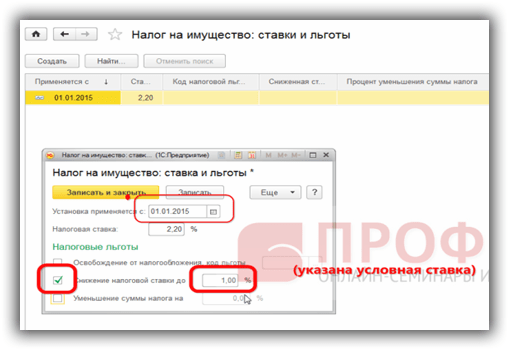
При отмене льготы по налогу нужно ввести новую запись, указывая дату, с которой не применяется указанная льгота, снимая флажки в разделе Налоговые льготы . Для того чтобы внесенные изменения были приняты в базе 1С 8.3, необходимо все окна закрывать через функцию Записать и закрыть .
Шаг №1 рассмотрен на примере учета в 1С 8 ред. 3 налога на имущество в целом по организации. Но существуют организации, которые имеют отдельные объекты основных средств, имеющие особый порядок налогообложения. Далее рассмотрим порядок отражения такого имущества в 1С 8.3.
Шаг 2. Настройки для объектов с особым порядком налогообложения
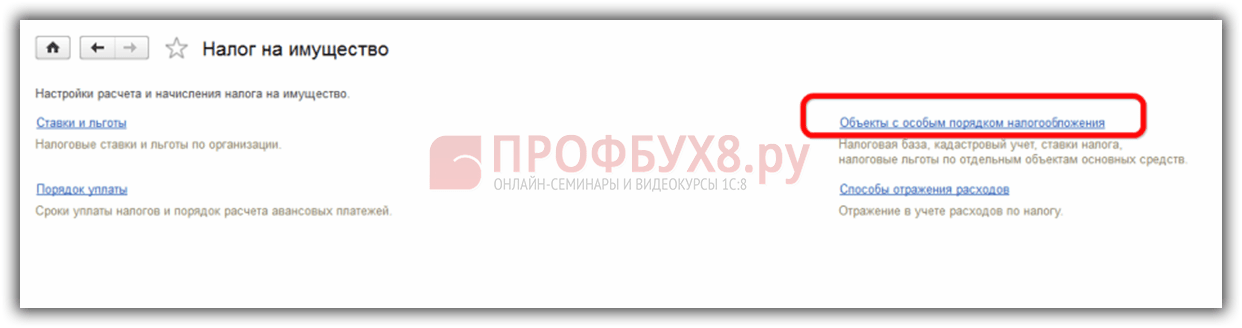
В Справочниках открываем соответствующую закладку и выбираем Объекты с особым порядком налогообложения:
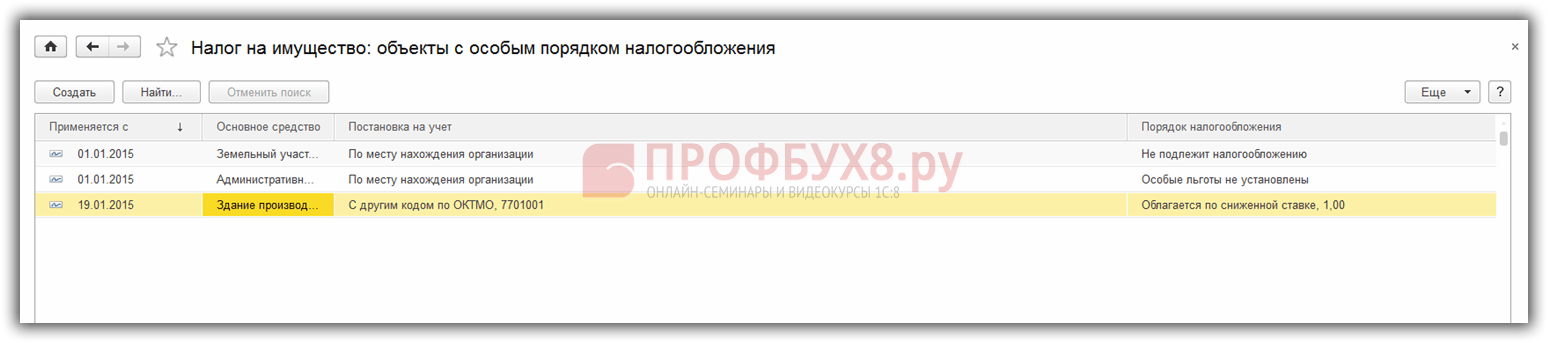
В 1С 8.3 для каждого ОС с иным порядком налогообложения (не облагается, находится на учете в другом налоговом органе, присвоен иной ОКТМО или ОКАТО, применяется пониженная ставка и т.д.) формируется новая строка (регистр) с установленной датой:
При создании нового регистра просмотрите все закладки, которые обозначены в окне данного документа:
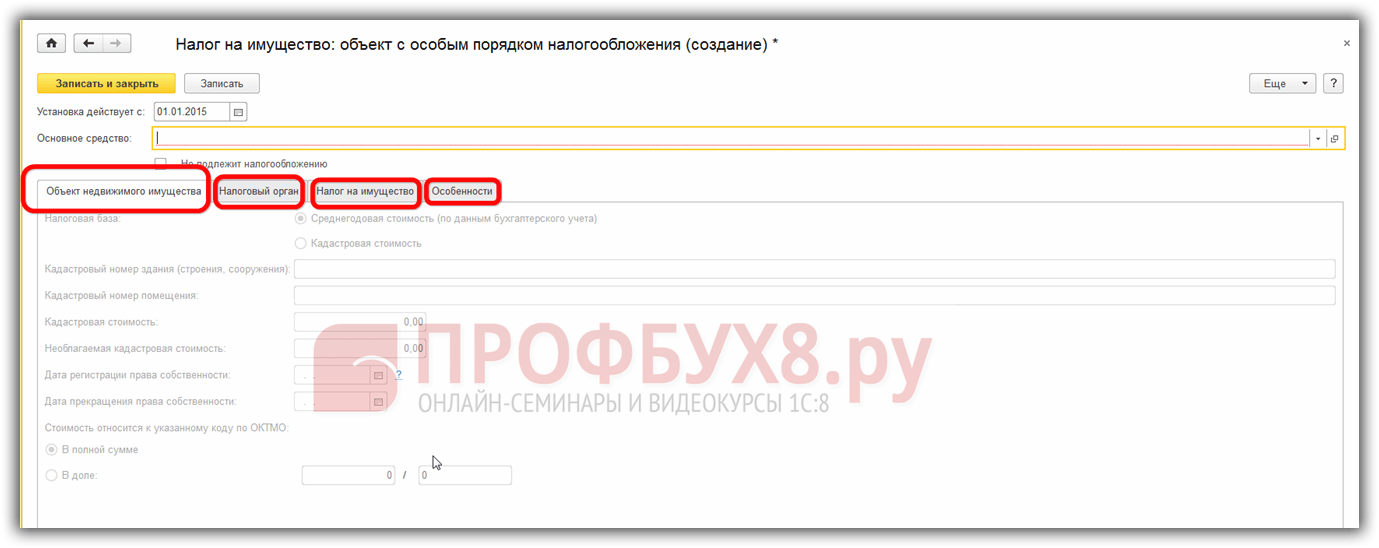
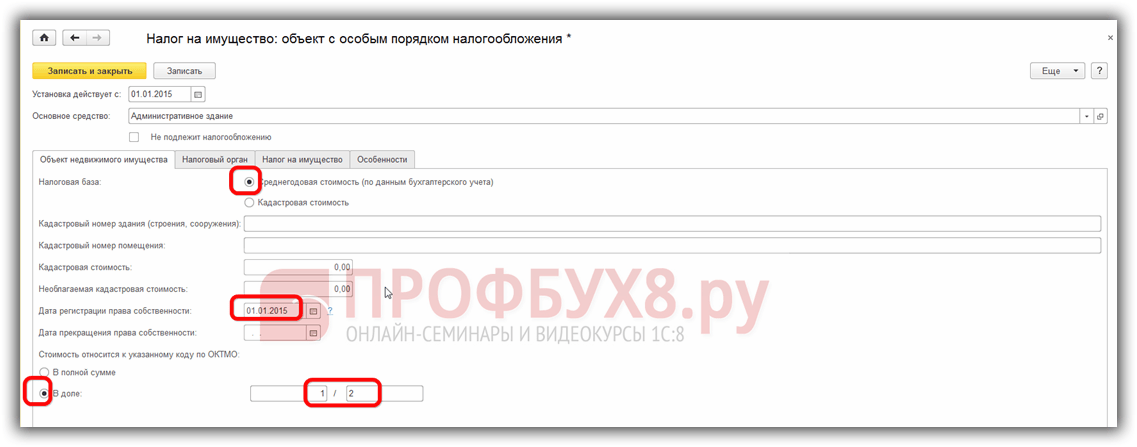
При выборе основного средства закладка Объект недвижимого имущества становится активной и программе 1С 8.3 необходимо задать налоговую базу, выбрав один из вариантов: Среднегодовая стоимость (по данным бух.учета) либо Кадастровая стоимость.
По умолчанию программа 1С 8.3 выбирает Среднегодовую стоимость в Полной сумме и будет достаточным, если указать только дату регистрации права собственности. При необходимости, если право собственности имеется только на долю, то можно установить размер принадлежащей доли:
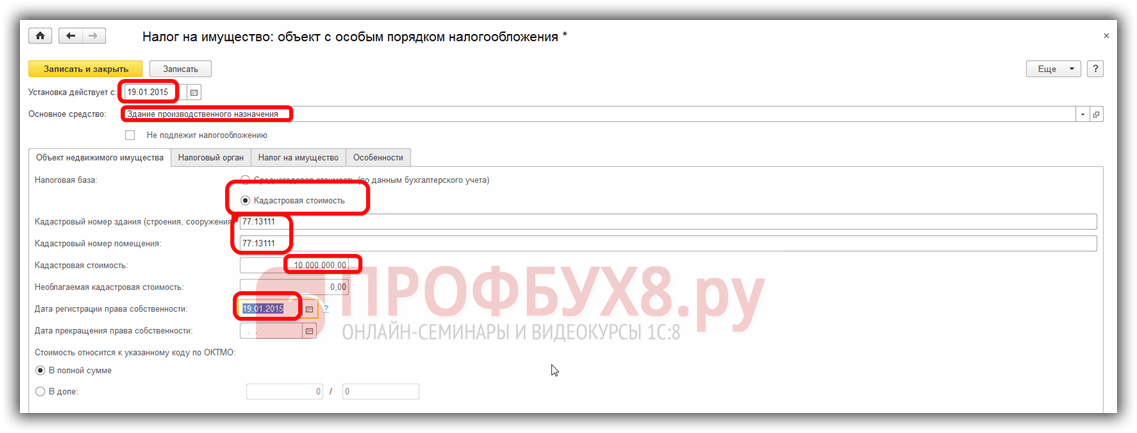
Данные на объекты с кадастровой стоимостью рекомендуем заполнять более подробно, то есть указать кадастровые номера, кадастровую стоимость на 01 января и дату регистрации права собственности:
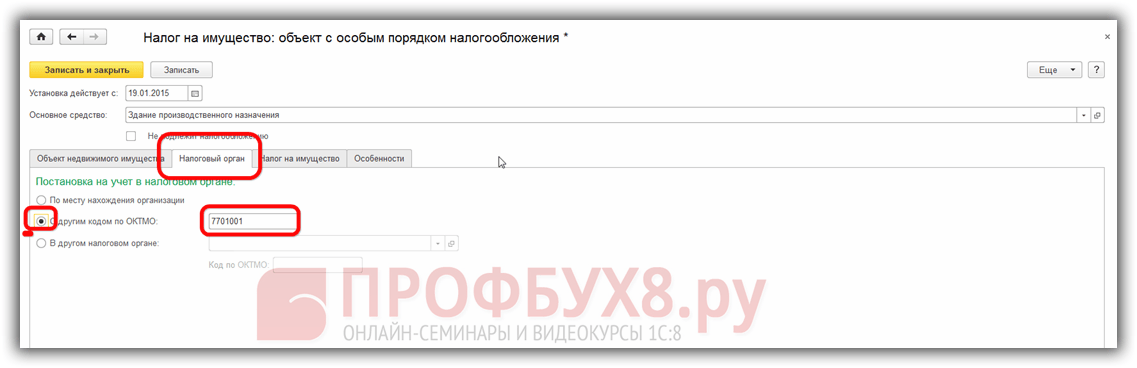
- У объекта ОС другой код ОКТМО/ ОКАТО:
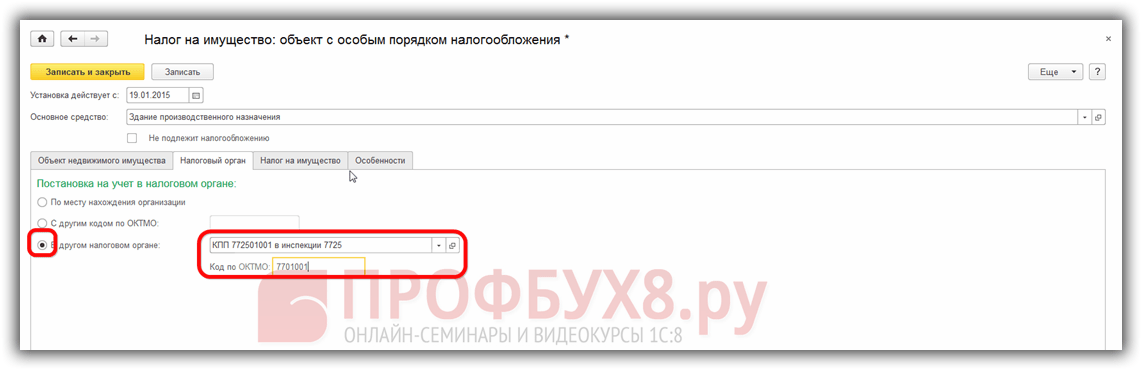
- Объект ОС относится территориально к другому налоговому органу, который необходимо указать:
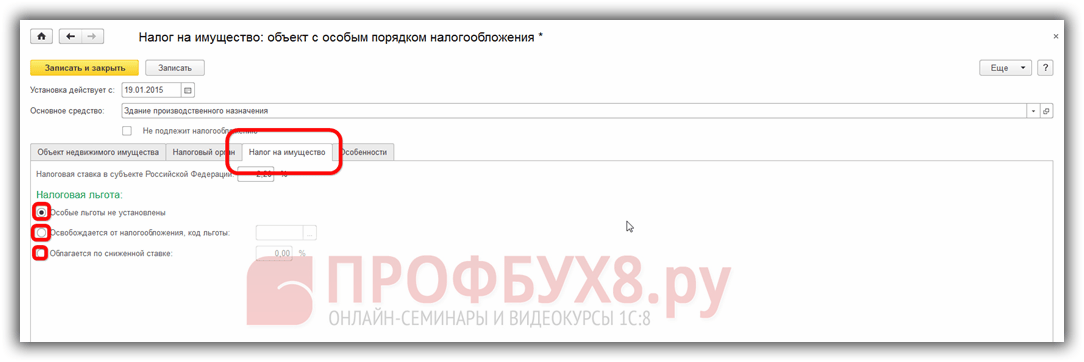
Закладка Налог на имущество: объект с особым порядком налогообложения заполняется по примеру из шага №1. По умолчанию в 1С 8.3 отмечена строка, что Особые льготы не установлены . При необходимости ставим точку у нужного значения:
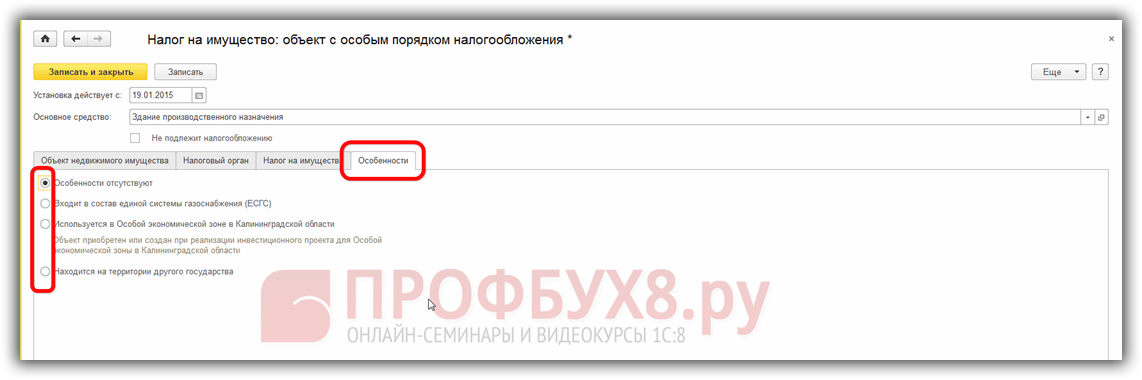
И последняя закладка в данном окне Особенности – это принадлежность к тому или иному объекту газоснабжения, особой экономической зоне либо территориального нахождения объекта в другом государстве. При необходимости ставим точку у нужного значения:
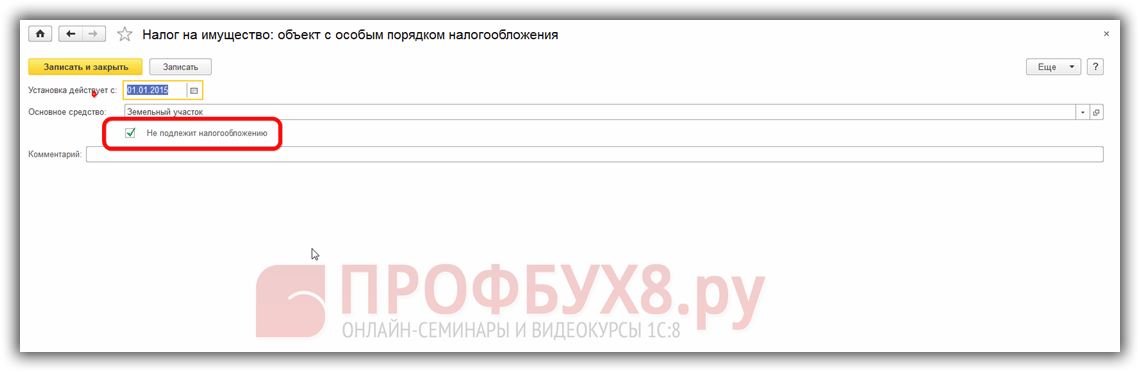
Следует отметить, что некоторые объекты ОС (земельные участки, водные объекты и пр.) вовсе не являются объектом налогообложения, то есть освобождены от него. Для этого в 1С 8.3 необходимо указать галочкой для такого объекта Не подлежит налогообложению :
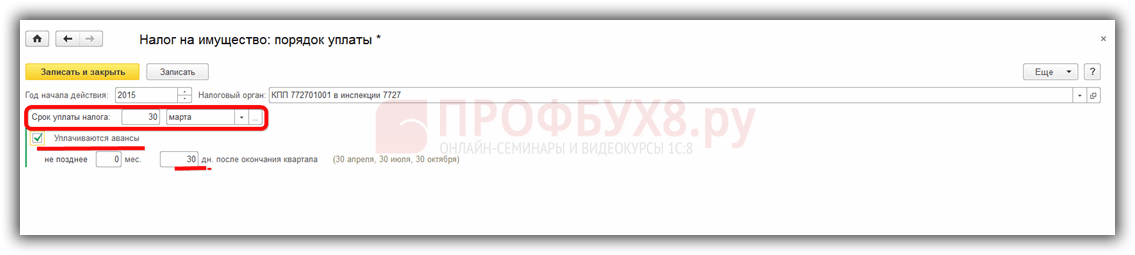
Шаг 3. Отражение сроков уплаты налога на имущество (авансовых платежей)
Обратите внимание! Порядок и сроки уплаты налога (авансы) устанавливаются законом субъектов РФ:
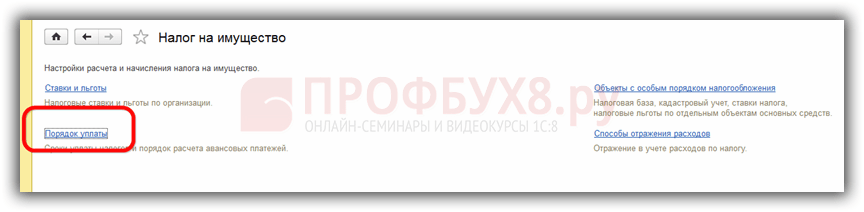
Выяснив сроки в вашем регионе, необходимо установить их в программе 1С 8.3 Бухгалтерия ред. 3, указав налоговый орган. Зафиксировать внесенные данные нужно функцией Записать и закрыть:
Шаг 4. Проводки по налогу на имущество
Для того чтобы в базе 1С 8.3 сформировались проводки по статьям затрат, необходимо провести настройки учета в закладке Способы отражения расходов :
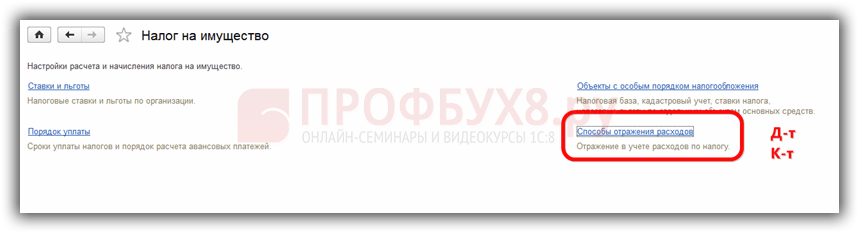
Для определения счета учета затрат необходимо определить в каких целях и подразделениях используется объект ОС:
- По умолчанию в программе 1С 8.3 установлен счет учета 26 Общехозяйственные расходы – самый распространенный среди счетов учета затрат. Данный счет в целом по организации могут использовать организации, деятельностью которых является оказание услуг. Именно на данном счете учета затрат собираются суммы начисления амортизации объектов ОС, которые используются в основной деятельности и налоги по данным объектам.
- Также счет 26 может использоваться в производственных и торговых организациях для учета начисления налога на имущество и амортизации по объектам, которые используются в управленческих целях (например, административное здание).
- В торговых организациях основные расходы собираются на счете 44 Издержки обращения в организациях, осуществляющих торговую деятельность.
- Организации, занимающиеся производством продукции, могут учитывать амортизацию и налог по объектам ОС на счетах 20 Основное производство, 25 Вспомогательные производства, 29 Обслуживающие производства и хозяйства.
- На счете 91.02 Прочие расходы учитываются налог по имуществу и амортизация по объектам, которые не используются в основной деятельности (к примеру, предназначены для сдачи в аренду).
Вышеуказанные счета учета затрат формируются в корреспонденции со счетом 68.08.
В 1С 8.3 формирование проводок (Дт Кт) и сам расчет суммы налога на имущество осуществляется через функцию :
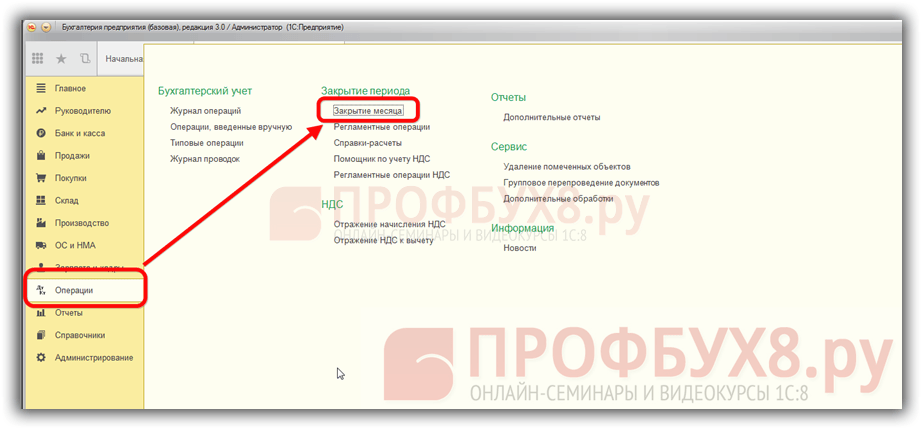
Обратите внимание: для активации в 1С 8.3 функции расчета авансовых платежей по налогу в окне Период необходимо выбирать последний месяц квартала: март, июнь, сентябрь, декабрь. При закрытии иных месяцев данная функция недоступна:
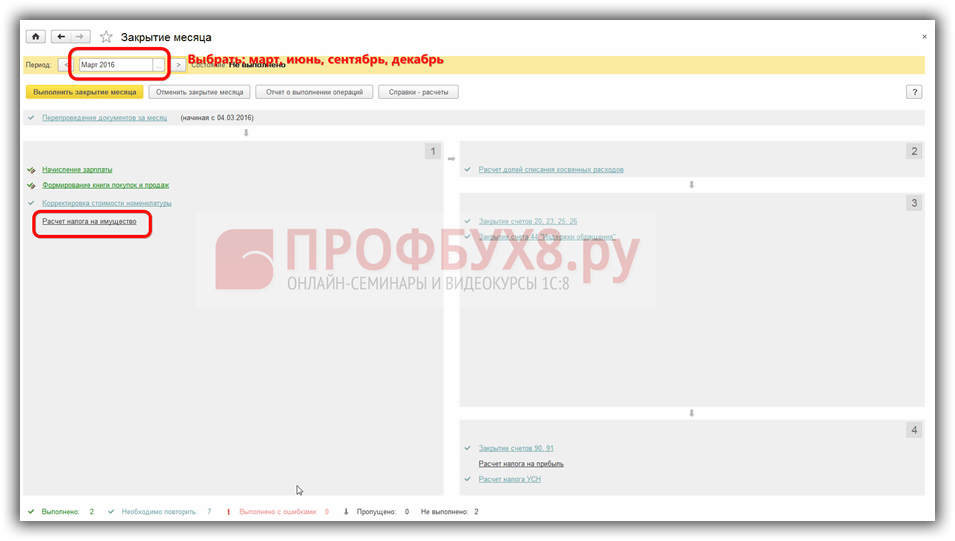
Нажав кнопку Выполнить закрытие месяца, строка Расчет налога на имущество обозначится зеленым цветом и можно приступить к просмотру сформировавшихся бухгалтерских записей (проводок) и справки-расчета, нажав на данную строку курсором:
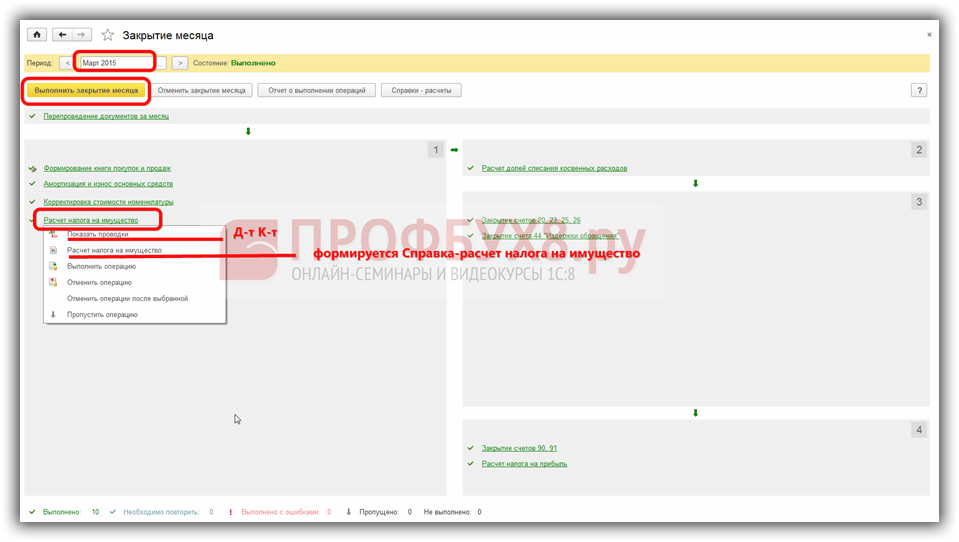
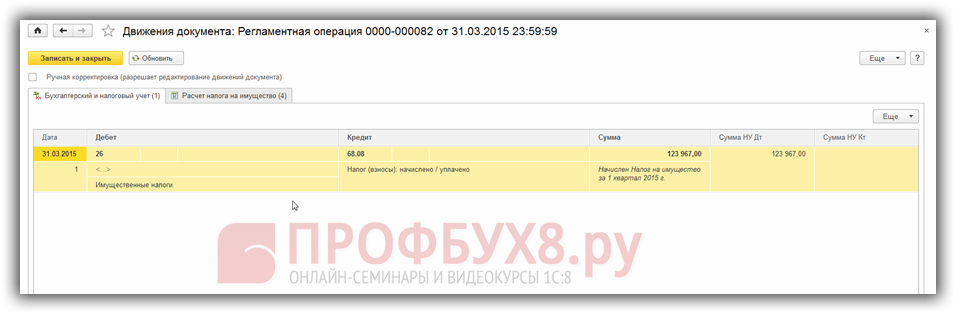
Можно просмотреть сформировавшиеся проводки (Дт Кт), нажав Показать проводки:
либо просмотреть, как программа 1С 8.3 рассчитала налог, нажав на закладку Расчет налога на имущество:
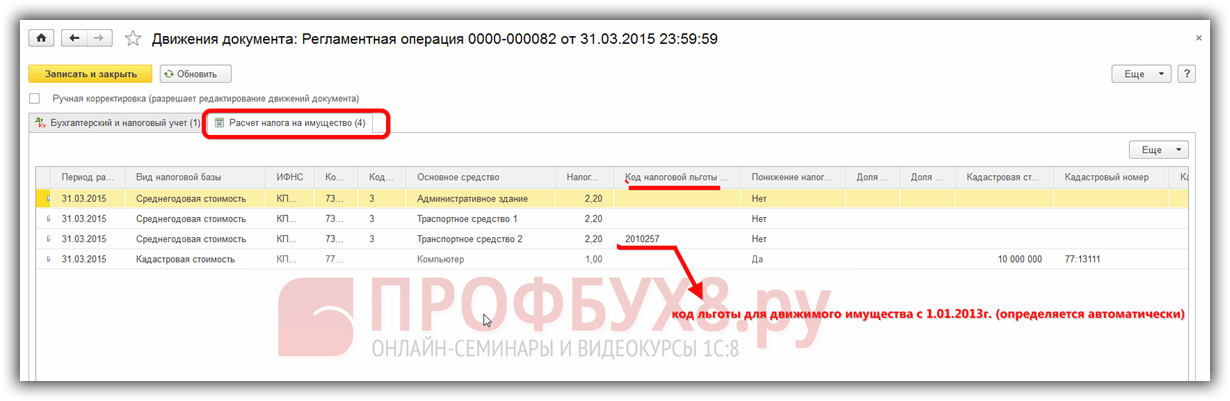
Просмотреть расчет по налогу (налогооблагаемую базу, сумму амортизации, сумму налога и пр.) перемещая курсор в нижней части окна вправо-влево:
Справка-расчет налога на имущество, которую можно представить по требованию налогового органа, выглядит так:
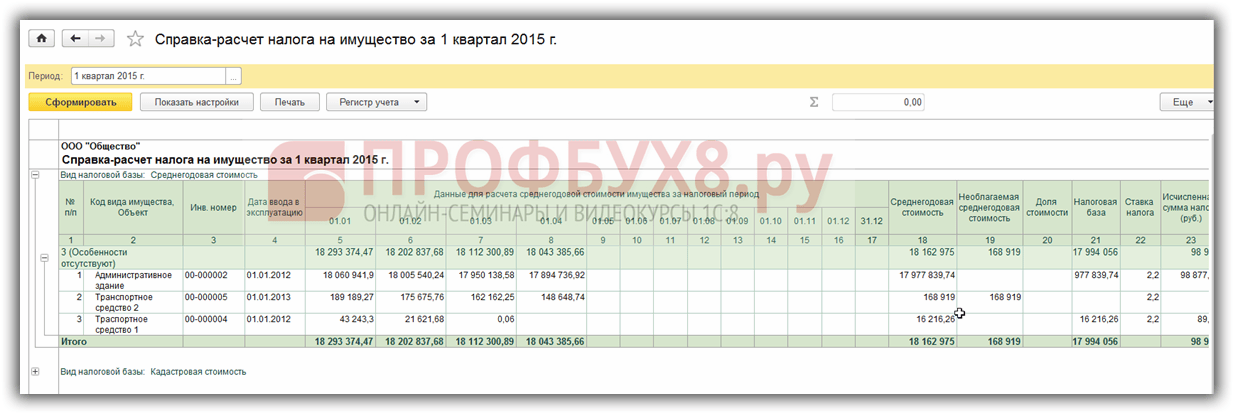
- До 01.01.2013г. все ОС, являлись объектами налогообложения.
- С 01.01.2013г. стало необходимым объекты делить на движимые и недвижимые, так как движимое имущество, принятое на учет с указанного периода, не облагается налогом (п.1 ст. 374 НК РФ, №202-ФЗ от 29.11.2012г.)
- С 01.01.2015г. ОС, принадлежащие к 1 и 2 амортизационной группе (сроком полезного использования не больше 3-х лет) также не облагаются налогом (пп.8 п.4 ст. 374 НК РФ).
То есть имущество можно разделить на группы:
- Движимое имущество до 01.01.2013г.;
- Движимое имущество с 01.01.2013г.;
- Недвижимое имущество;
- Объекты ОС 1-2 группы с 01.01.2015г.
Программа 1С Бухгалтерия 8.3 имеет функцию определения налогооблагаемой базы, анализируя дату приема на учет.
Начиная с релиза 3.0.32.6 в программе 1С 8.3 Бухгалтерия возможен автоматический расчет налога на имущество. Как сделать настройку автоматического расчета налога в 1С смотрите в нашем видео:
Как заполнить декларацию по налогу на имущество в 1С 8.3
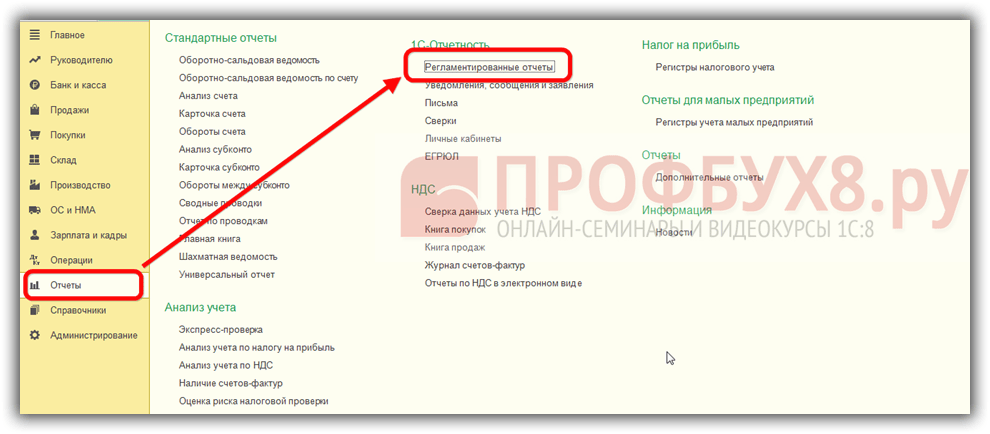
Все отчеты в 1С 8.3 формируются в разделе Отчеты – Регламентированные отчеты:
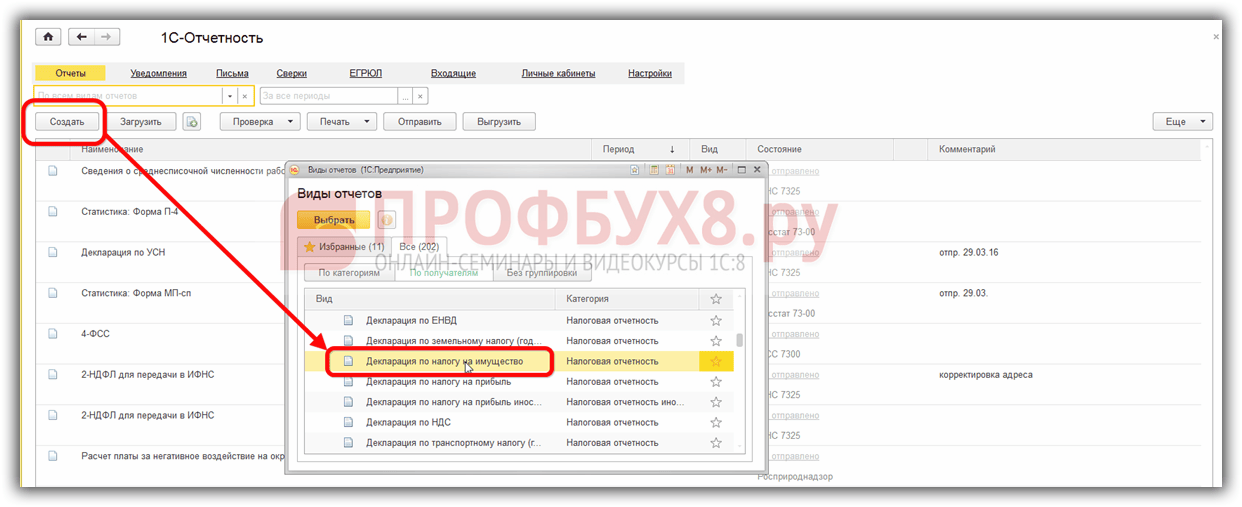
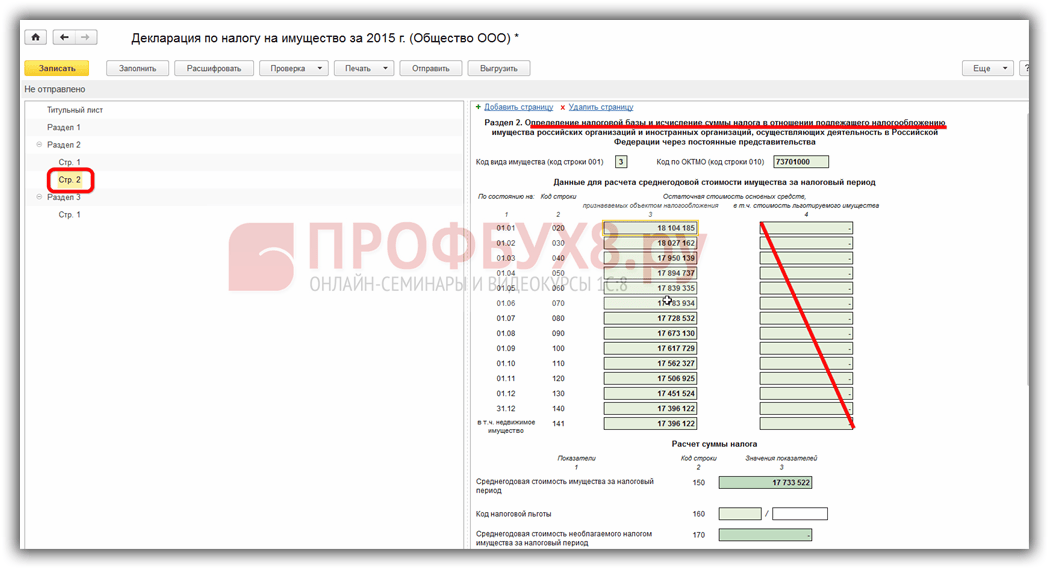
Для автоматического заполнения декларации в 1С 8.3 необходимо нажать кнопку Заполнить. Сразу перейдем к разделу 2, где и формируются основные данные по налогу:
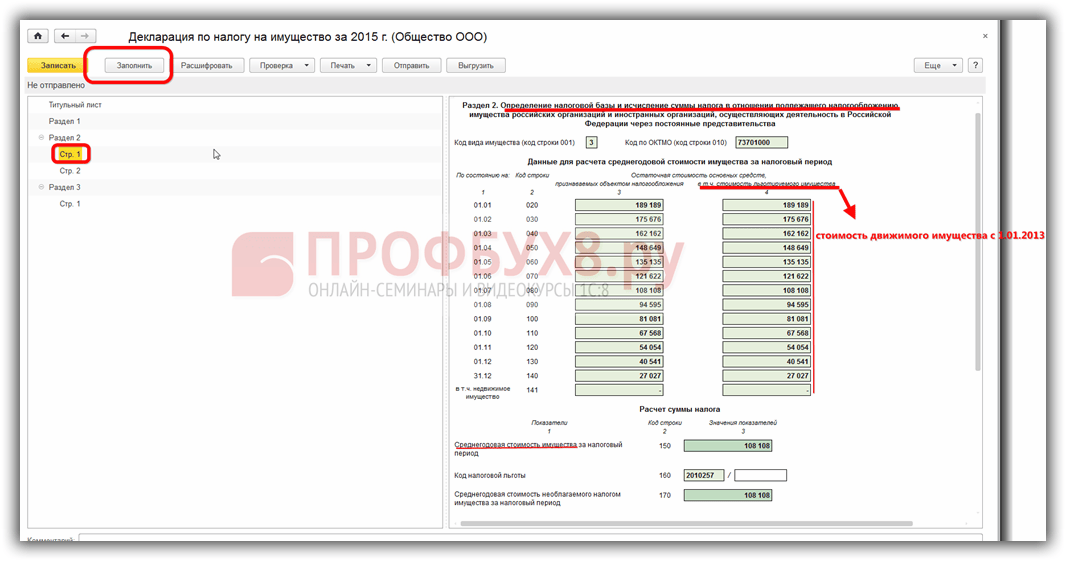
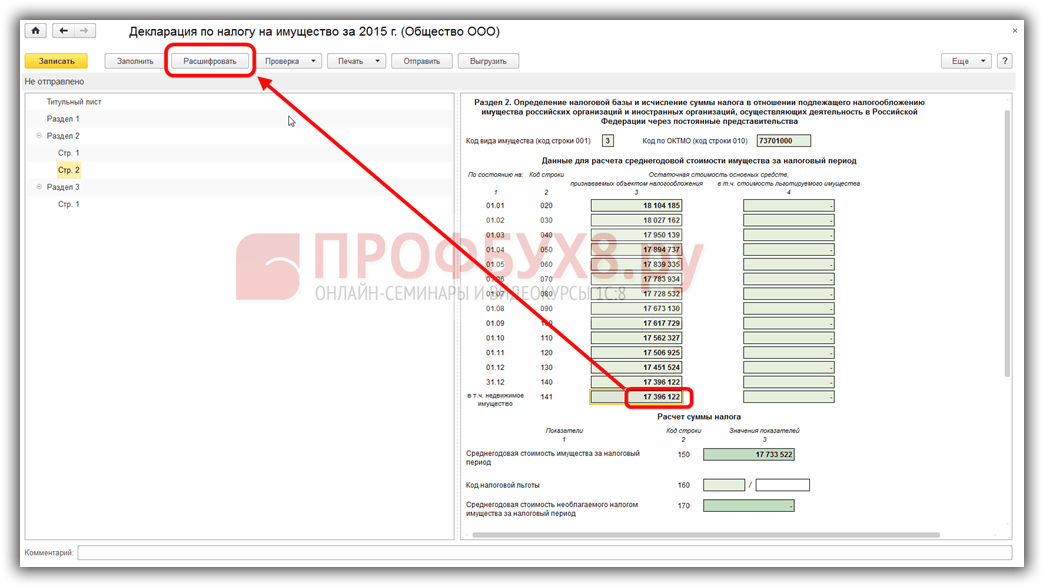
В программе 1С 8.3 существует очень хорошая функция Расшифровать , нажав на которую можно получить подробный отчет о данных, которые включаются в ту или иную строку отчета.
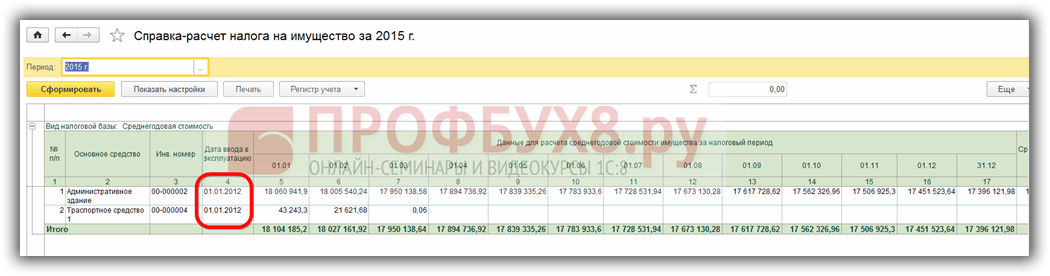
Как видим, в нашем примере есть объекты ОС, которые включаются в налоговую базу, но имеют льготу. Здесь подразумевается льгота на освобождение от налога с 2013 года движимого имущества. В нашем случае это транспортное средство 2, которое было принято к учету 01.01.2013г.:
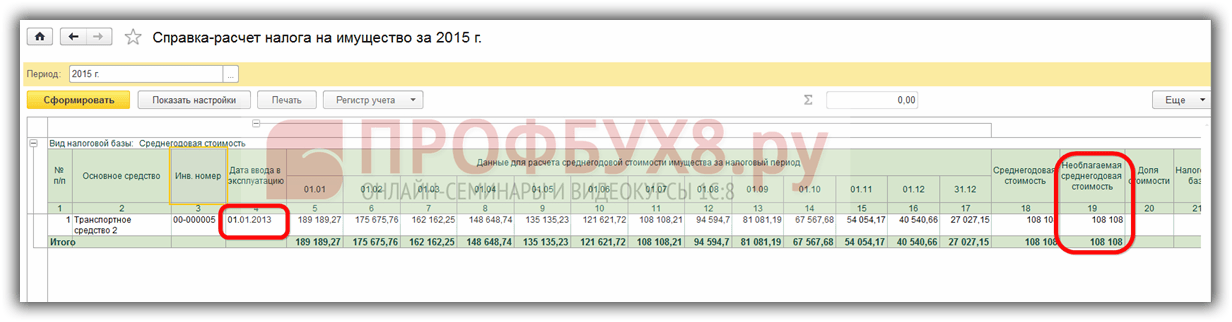
На странице 2 раздела 2 отражается среднегодовая стоимость имущества, которая не имеет ни льготы, ни освобождение от налога, то есть данное имущество облагается налогом:
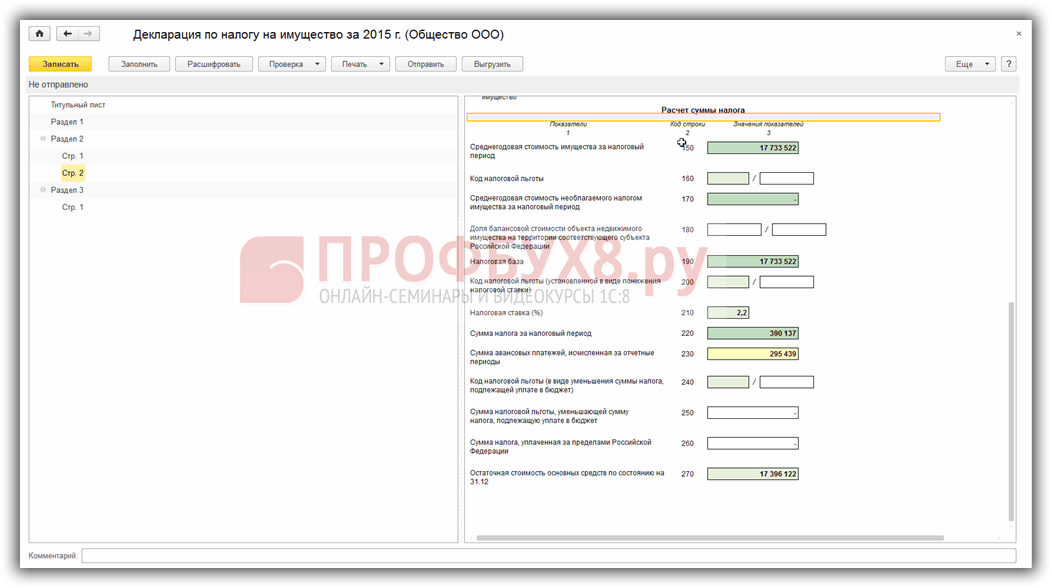
Получив Расшифровку , можно увидеть, что остались только те объекты ОС, которые облагаются налогом (административное здание, принятое на учет в 2012 году и транспортное средство 1, которое было принято в этот же год до освобождения движимого имущества от налога):
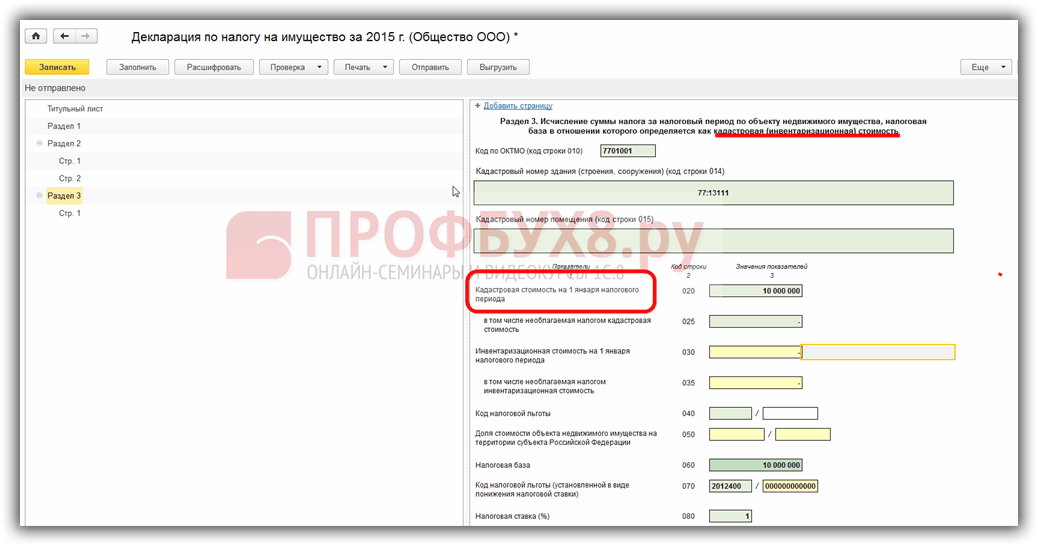
А в разделе 3 декларации отражаются объекты ОС, по которым налог считается, исходя из кадастровой стоимости:
Как проверить декларацию по налогу на имущество в 1С 8.3
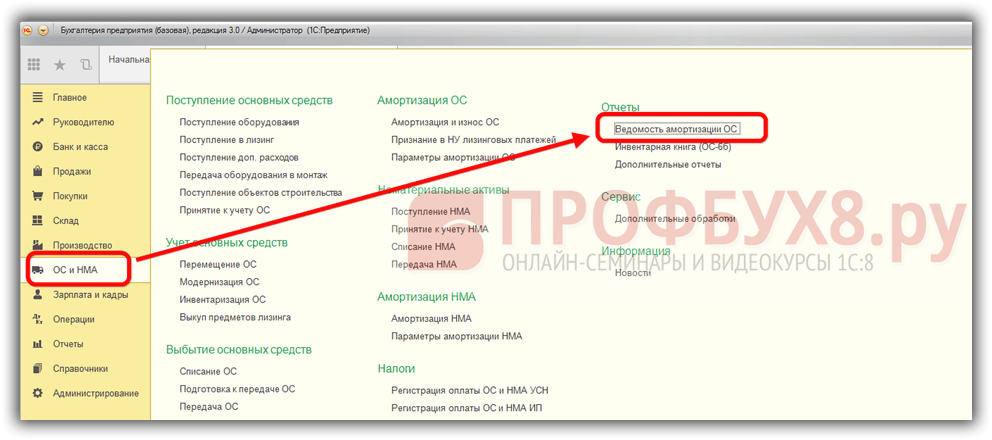
Для анализа данных в закладке ОС и НМА формируется , по которой наряду со Справкой-расчетом можно проверить правильность расчета налога в декларации:
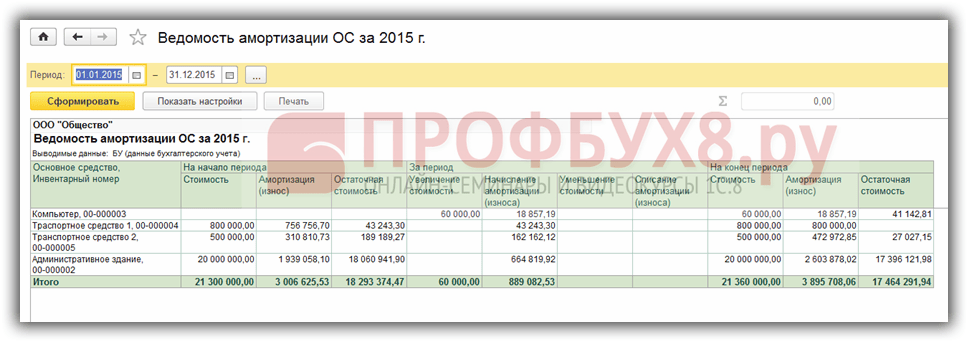
По умолчанию имеет вид:
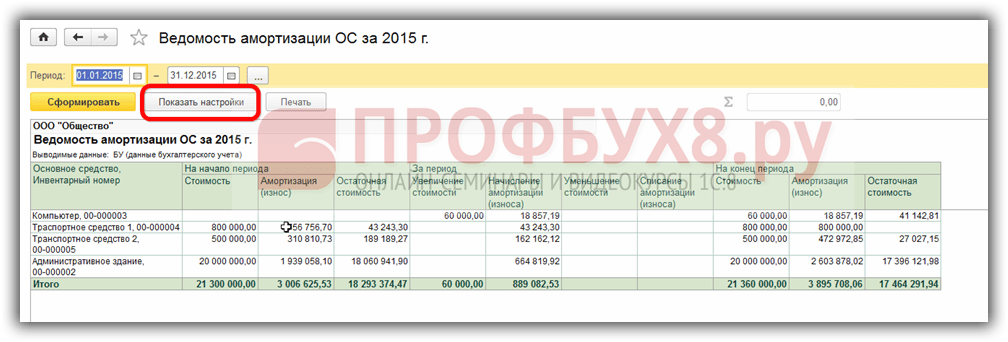
Чтобы не тратить время на открытие карточки ОС для определения даты принятия на учет, используя подсказку в Памятке выше, необходимо осуществить внутренние настройки данного регистра, нажав на закладку Показать настройки:
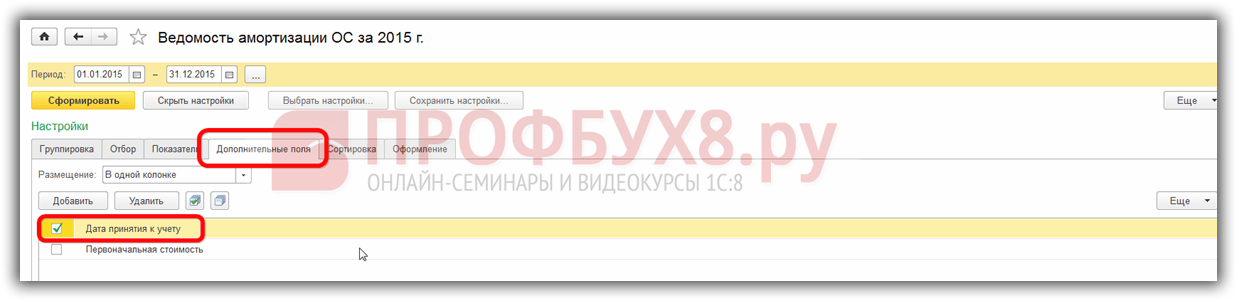
Выбрать закладку Дополнительные поля поставить галочку напротив Дата принятия к учету:
Следует отметить, что существуют объекты ОС, по которым стоимость и срок полезного использования в бухгалтерском учете могут отличаться от налогового учета. В данной ситуации для наглядности можно:
- На закладке Показатели поставить галочку напротив НУ (данные налогового учета);
- Также нужно поставить галочку Амортизационная группа в закладке Группировка для отбора объектов по группам:
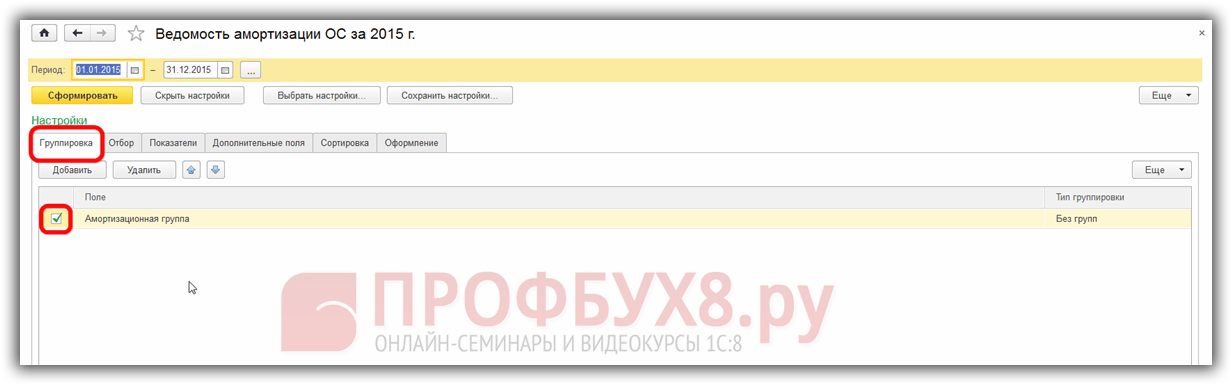
Получим более подробную , в которой при помощи Памятки можем проанализировать какие объекты должны быть включены в налогооблагаемые:

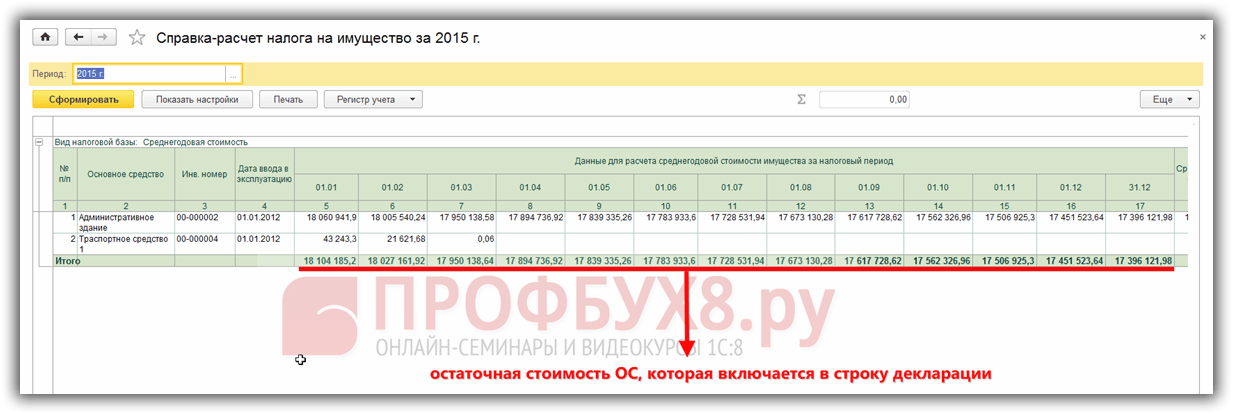
Определив объекты ОС, которые должны включаться в декларацию по налогу (в нашем примере: административное здание и транспортное средство 1), по каждой строке декларации можно получить расшифровку в виде Справки-расчета, указав курсором нужную строку и нажав Расшифровать:
Формируется Справка-расчет:
В завершении в 1С 8.3 можно проверить контрольные соотношения данных по строкам в декларации:

Изучить особенности расчета налога на имущество с кадастровой стоимости и со среднегодовой стоимости, а также как осуществить подготовку базы 1С 8.3 к составлению декларации, в т.ч.: произвести проверку установленной ставки налога на имущество в 1С, отразить объекты с особым порядком налогообложения, настроить порядок уплаты налога, определить алгоритм (проводки) для автоматического начисления налога в БУ и НУ – Вы можете изучить на нашем дистанционном в модуле. Подробнее о курсе смотрите в следующем видео:
(1
оценок, среднее: 5,00
из 5)
Данные материалы доступны
для просмотра только зарегистрированным
подписчикам проекта Профбух8.ру
Рассмотрим порядок представления отчетности в ИФНС:
1. Нормативная база
Сначала надо определить по каким документам у нас начисляется налог на имущество, это:
· Глава 30 «Налог на имущество организаций» - НК РФ(часть вторая)
· Приказ ФНС РФ от 24.11.2011 NMMB -7-11/895 «Об утверждении форм и форматов представления в электронном виде налоговой декларации и налогового расчета по авансовому платежу по налогу на имущество организаций и порядок их заполнения»
· В регионах есть свои собственные законы по представлению налога на имущество, например: Закон города Москвы №64 от 05.11.2003г. №33 «О налоге на имущество организаций»
Также надо знать, что является объектом налогообложения налога на имущество, это:
Декларации представляют организации, у которых есть имущество, признаваемое объектом налогообложения - движимое и недвижимое имущество, учитываемое на балансе в качестве объектов ОС, в соответствии с БУ.
Декларацию НЕ представляют – не имеющие на балансе имущества, признаваемого объектом налогообложения (п.4 ст.374 НК РФ), например:
· Земельные участки НЕ признаются объектом налога
· 01 января 2013 г. НЕ признается объектом налогообложения движимое имущество, принятое с 1 января 2013 года на учет в качестве основных средств.
Также надо уточнить, что является движимым и недвижимым имуществом:
Гражданский кодекс РФ Статья 130.Недвижимые и движимые вещи
Недвижимое имущество:
Земельные участки, участки недр и все, что прочно связано с землей, то есть объекты, перемещение которых без несоразмерного ущерба их назначению невозможно, в том числе здания, сооружения, объекты незавершенного строительства
К недвижимым вещам относятся также подлежащие государственной регистрации воздушные и морские суда, суда внутреннего плавания, космические объекты.
Движимое имущество:
Вещи, не относящиеся к недвижимости, включая деньги и ценные бумаги, признаются движимым имуществом. Регистрация прав движимые вещи не требуется, кроме случае, указанных в законе.
2. Сроки уплаты и представления отчетности.
Налогоплательщики налога на имущество должны не позднее 30 марта года, следующего за истекшим налоговым периодом (год) представлять Налоговую декларацию по налогу на имущество (ст. 386 НК РФ).
Представление расчетов по авансовым платежам устанавливается законами субъектов РФ.
Например, по городу Москва срок представления отчетности следующий:
Налоговый расчет по авансовому платежу по налогу на имущество:
Налоговая декларация по налогу на имущество:
Срок уплаты взносов
Авансовые платежи Если законом субъекта РФ предусмотрена оплата авансовых платежей, то организации должны исчислять и перечислять.
Налог по итогу года Уплата налога производится налогоплательщиками в порядке и сроки, которые установлены законами субъектов РФ.
3. Бухгалтерский учет по налогу на имущество.
В 1С:Бухгалтерия 8 предусмотрен следующий счет расчетов по налогу на имущество:
68.08 «Налог на имущество» - на данном счете отражается начисленный на основании расчетов (декларации) налог на имущество, его уплата в бюджет. Сальдо по счету указывает на задолжность или переплату по налогу на имущество в бюджет.
По кредиту счета указываются начисленные уплаты, по дебету суммы уплаченные.
4. Алгоритм заполнения декларации по налогу на имущество
Шаг 1. Титульный лист
Шаг 2. Раздел 2 Исчисление суммы авансового платежа по налогу в отношении подлежащего налогообложению имущества российских организаций и иностранных организаций и иностранных организаций, осуществляющих деятельность в Российской Федерации через постоянные представительства
Шаг 3. Раздел 1 Сумма авансового платежа по налогу, подлежащая уплате в бюджете по данным налогоплательщика.
Раздел 3 представляют иностранные организации, у которых есть имущество на территории РФ, но в РФ нет постоянного представительство.
I. Основные средства и амортизация
До начала создания декларации или авансового расчета по налогу на имущество в программе 1С, у нас должны быть выполнены все действия с основными средствами, они должны быть введены в эксплуатацию, в том числе в программе и должен быть произведен расчет амортизации.
Сначала проверим в программе 1С, какие основные средства у нас приняты к учету, для этого выполним: Меню-ОС (Основные средства) – Принятие к учету ОС .
На рисунке 1 видно, что было приобретено и введено в эксплуатацию 2 основных средства: автомобиль и кофеварка.
На рисунке 2 мы видим, что на начало года у нас был в остатках Сервер №1

Рисунок 2 – Оборотно-сальдовая ведомость по счету 01.
Теперь проверяем, проведен ли расчет амортизации по всем основным средствам. Для этого выполним Меню-ОС – Амортизация и износ основных средств.
На рисунке 3 мы видим, что за 1й квартал документы проведены, следовательно, проводки сформированы по этим документам.

Рисунок 3 – Регламентные операции, Амортизация и износ основных средств.
Проводки по амортизации можно посмотреть по Оборотно-сальдовой ведомости по 02 счету.
На рисунке 4 мы видим, что по каждому основному средству в какой -то сумме начислена амортизация (Колонка - Обороты за период - Кредит).

Рисунок 4 – Оборотно-сальдовая ведомость по 02 счету.
Проверка расчета амортизации
Давайте сделаем проверку расчета амортизации, но не по всем, а только по тем, которые являются объектом налогообложения по налогу на имущество.
Объектом налогообложения для российских организаций является имущество, учитываемое на балансе в качестве объектов основных средств в порядке , установленном для бухгалтерского учета (ст. 374 НК РФ).
Внимание! Как мы уже говорили:
01 января 2013г. НЕ признается объектом налогообложения движимое имущество, принятое с 1 января 2013 года на учет в качестве основных средств.
Автомобиль и Кофеварка являются движимым имуществом, они введены с 1 января 2013, т.е. они не являются объектами налогообложения. Сервер №1 так же является движимым имуществом, но он уже был на начало года, значит его надо учитывать в декларации налогообложения (рисунок 5).

Рисунок 5 –Оборотно-сальдовая ведомость на начало года.
Т.е. все проверки мы будем делать только по объекту Сервер №1.
Если все данные в программе введены правильно, то сумма амортизации в месяц должна равняться 4 000,00 руб. Это можно проверить по проводкам, откроем Меню-ОС-Амортизация и износ основных средств , откроем проводки за любой месяц. На рисунке 6 мы видим, что амортизация равно 4 000,00 руб. значит все правильно начислилось.

Рисунок 6 – Проводка за январь по амортизации
Для быстрого просмотра остаточной стоимости можно открыть Файл-ОС-Ведомость амортизации ОС.
На рисунке 7 мы видим, что на конец месяца стоимость, амортизация и остаточная стоимость верно заполнены.

Рисунок 7 – Ведомость амортизации основных средств за 1й квартал.
II. Порядок подготовки декларации по налогу на имущество.
1. Проверка информации для подготовки отчета в программе 1С.
Сначала необходимо проверить информацию об организации, для этого выполним Меню -Предприятие – Организация .
Через Меню – Предприятие – Ставки налога на имущество , вкладку Объекты с особым порядком налогообложения нужно заполнять только в том случае, если имеются какие-то льготы, или имеются иные отличия. Необходима к заполнению вкладка Ставка налога на имущество.
Так как основные средства не введенные в эксплуатацию, но готовые к ней тоже облагаются налогом, надо проверять не введенных в эксплуатацию основных средства по счет 0.8.

Рисунок 8 – Оборотно-сальдовая ведомость по 08 счету.
На рисунке 8 видно, что имеется одноигольная швейная машина, но так как это движимое имущество, приобретённое после 1 января 2013 то налогом не облагается.
Проверить начисления амортизации, откроем Оборотно-сальдовую ведомость по 02 счету по месяцам. На рисунке 9 мы проверяем по Серверу №1, начислена ли амортизация по всем трем месяцам. Это необходимо проверить, чтобы правильно рассчитать налог на имущество.

Рисунок 9 – Оборотно-сальдовая ведомость по 02 счету по месяцам.
2. Формирование расчета по уплате авансовых платежей по налогу на имущество.
Откроем Меню-Отчеты-Регламентированные отчеты-Авансы по налогу на имущество , проверяем период, нажимаем кнопку ОК , устанавливаем дату. Раздел 3 нам не нужен, как мы уже говорили, поэтому мы его отключим, Настройка- Свойство разделов –снять галочку с 3го раздела .
3. Титульный лист
Проверка заполнения титульного листа: поле номер корректировки устанавливается номер, если сдаем уточненный отчет при первичном ставится 0. Отчетный период должно стоять: за первый квартал 21, за первый квартал при реорганизации организации 51. Поставить код по месту нахождения. Проверить правильность заполненных данных. Рисунок 10 пример нашего титульного листа.

Рисунок 10 – Титульный лист.
4. Раздел 2
Проверяем правильность заполненных данных. Если имеется еще имущество облагаемое налогом добавляется новый лист, если имеется другое ОКАТО тоже добавляется новый лист. Далее проверяем остатки средств на начало месяцев.
Затем проверяем сумму авансового платежа по налогу, она считается по формуле

Поля 130-160, 190 заполняются, если у вас было какое-то имущество с особым порядком обложения. Обязательно ставится налоговая ставка на имущество и сумма авансового платежа.

Рисунок 11 – Раздел 2 расчет суммы авансового платежа по налогу.
5. Раздел 1
Для заполнения раздела надо нажать кнопку Собрать данные. Затем просто проверяем информацию.
6. Формирование печатной формы отчета и выгрузка отчета.
Для того что бы открыть печатную форму надо выполнить Печать – Показать бланк формы с двухмерным штрихкодом. Так же можно распечатать без штрихкода для этого откроем Настройки-Общие-Разрешить печать без штрихкода , после этого при нажатии на кнопку Печать появятся новые печатные формы.
Выгрузка данных в программе 1С:
Сначала проверим выгрузку данных. Нажмем кнопку Выгрузка-Проверить выгрузку, на вылезшее сообщение ответимДа, после этого появится сообщение о том, что ошибок не обнаружено, если ошибки обнаружены их необходимо исправить перед выгрузкой.
Делаем выгрузку Выгрузка - Выгрузить , далее в зависимости от того какое место укажете для сохранения файла, в то место и выгрузится.
7. Составление ПП на уплату налога на имущество
После того как заполнили аванс по налогу на имущество необходимо начислить налог в расходы, поэтому сумму налога мы вводим бухгалтерской справкой.
Меню-Операции - Операции введенные вручную, добавляем документ ставим дату, указываем что начислен налог на имущество, прописываем проводки вручную.

Рисунок 12 – Создание новой операции.
Затем создаем платежного поручения на уплату налога Меню – Банк – Реквизиты уплаты налогов и иных платежей в бюджет, добавим новый реквизит, заполняем информацию и записываем.

Рисунок 13 – Реквизит для уплаты налога.
Меню – Банк – Формирование плат ежных поручений на уплату налогов , ввести дату, нажать кнопкуЗаполнить , выберем нашу сумму налога поставим галочку, нажать кнопку Сформировать платёжное поручение .
Рисунок 14 – Сформированное платежное поручение.
При необходимости платежное поручение можно отредактировать, откроем его и проверим данные.

Рисунок 15 – Редактирование платежного поручения.
На этом создание документов для уплаты налога на имущество закончено.
Спасибо!
По состоянию на 2016 год налог на имущество не может быть больше, чем 2.2%. Однако это не фиксированная ставка, она может быть изменена местными управляющими органами в меньшую сторону, в зависимости от, например, вида деятельности предприятия.
Вычислить налог довольно просто, его можно записать одной формулой:
- Нал.имущ. = Нал. база * Проц. ставка – Авансовые платежи.
Для наглядности можно привести пример:
Некоторая организация имеет Остаточную стоимость имущества в размере 2 500 000 руб. Процентная ставка равна 2%. Допустим, что предприятие внесло авансовых платежей на сумму 23 000 руб. Рассчитываем налог:
Налог на имущество = 1 000 000 * 0.02 – 23 000 = 27 000 руб.
Получается, что мы должны доплатить в бюджет 27 000 руб., а общая сумма налога на имущество составит 50 000 руб.
Посмотрим, как происходит начисление и расчет налога на имущества в 1С 8.3, а также как составить декларацию для налоговых органов.
Настройка 1С 8.3 для расчета налога на имущество
Сначала настроим или проверим настройки программы для расчета налога.
- Устанавливаем ставки и льготы.
Зайдем в раздел «Ставки и налоги»:
Получите 267 видеоуроков по 1С бесплатно:

Здесь в 1С нужно установить, с какого периода и какая процентная ставка действует на предприятии, и указать льготы, если они есть:

Вернемся в раздел настроек налога на имущество.
- Настройка особого порядка налогообложения.
Чтобы настроить объекты, к которым применяется особый порядок налогообложения, зайдем в раздел «Объекты с особым порядком налогообложения». В этом справочнике можно записать и настроить особые правила для отдельного имущества.
- Указание порядка отражения авансовых платежей и сроки оплаты.
Зайдем в раздел «Порядок уплаты» и нажмем кнопку «Создать»:

В данном окне указывается порядок и сроки уплаты налога.
- Настройка проводок по налогу на имущество.
В разделе «Способы отражения расходов» указывается счет затрат, который будет участвовать в проводках. Обычно это 26 счет.
Расчет и заполнение налоговой декларации
Чтобы сформировать налоговую декларацию по налогу на имущество в 1С Бухгалтерия 8.3, нужно зайти в раздел «Регламентированная отчетность» и выбрать соответствующую декларацию.
При осуществлении деятельности на общей системе налогообложения, компании обязаны уплачивать множество налогов, в том числе и налог на имущество организаций (далее – налог). Своевременность, правильность и полноту начисления и оплаты налога гарантирует осуществление учета в системе 1С версии 8.3. Как правильно и максимально эффективно это сделать, мы расскажем ниже.
Налоговая база, ставки
Объект налогообложения, а также ставка, установлены главой 30 Налогового кодекса РФ. Максимальный размер налога составляет 2,2%. На уровне субъектов РФ предоставлено право снижения ставки налога, а также предоставление дополнительных налоговых льгот (статья 381 НК РФ предусматривает перечень федеральных льготников по налогу). Об этом важно помнить при осуществлении настроек в программе 1С, то есть перед началом работы необходимо проверить, вносились ли изменения в части регулирования налога, как на федеральном уровне, так и в региональном законодательстве.
По общему правилу налог рассчитывается по следующей формуле: Налог = налоговая база (в руб.) * ставка налога (в %) – сумма авансовых платежей (в руб.).
Расчет налога на имущество в 1С необходимо начинать с установления необходимых настроек. Настроить программу можно в меню «Главное»-«Учетная политика»-«Настройки налогов и отчетов».
Рис.1
С левой стороны наводим курсор на строку «Налог на имущество».
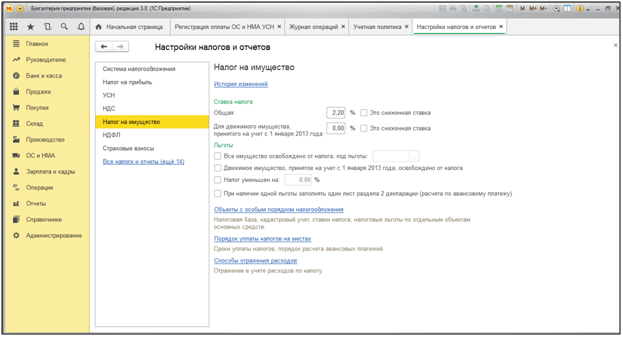
Рис.2
Справа открываются настройки для редактирования, в которых отражены требования действующего законодательства, но пользователь может адаптировать некоторые из них, ориентируясь на персональные льготы и действующие в регионе ставки налога. Так, предположим, что в регионе осуществления предпринимательской деятельности действующая ставка с 01 января 2018 года снижена до 1,9%.
Если у организации существует имущество, подпадающее под действие льгот, код соответствующей льготы также необходимо указать в разделе «Льготы».
Также в данном разделе возможно установление ставок налога и установления льгот по отдельным объектам основных средств. Для этого необходимо нажать на строку «Объекты с особым порядком налогообложения».
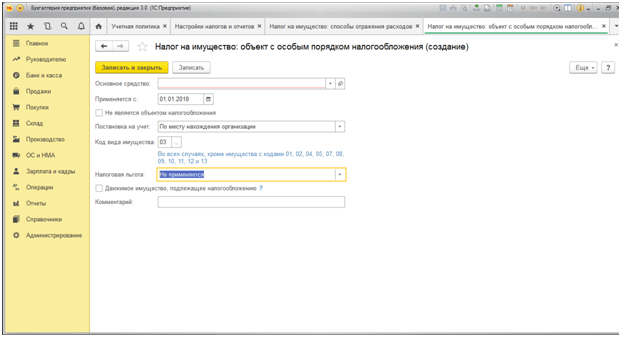
Рис.3
В открывшемся окне есть возможность выбора объекта основного средства, установки дата применения льготы, а также галочки подтверждающей, что данный объект основных средств не является объектом налогообложения. В строке «Постановка на учет» (Рис.4) имеется возможность выбора трех вариантов:
- По месту нахождения организации;
- С другим кодом по ОКТМО (позволяет формировать платежные поручения на уплату налога по иным реквизитам);
- В другом налоговом органе.
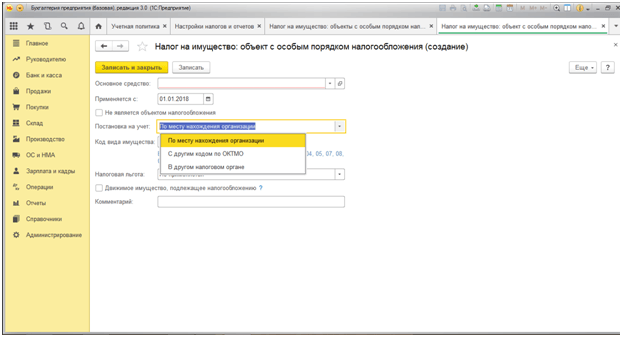
Рис.4
В рассматриваемой вкладке также устанавливается код вида учета. При нажатии на активную кнопку, по строке открывается окно выбора групп имущества.
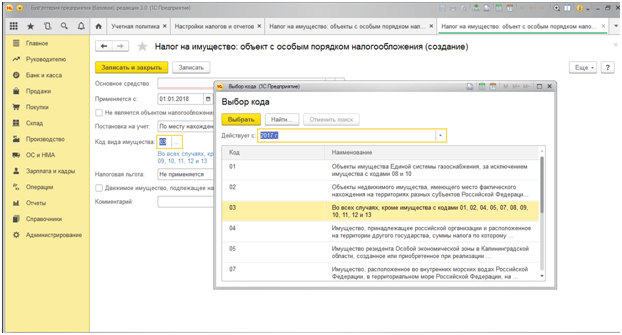
Рис.5
По строке «Налоговая льгота» имеется возможность выбора применения заниженной ставки по объекту, не применения льгот, либо освобождения от налогообложения.
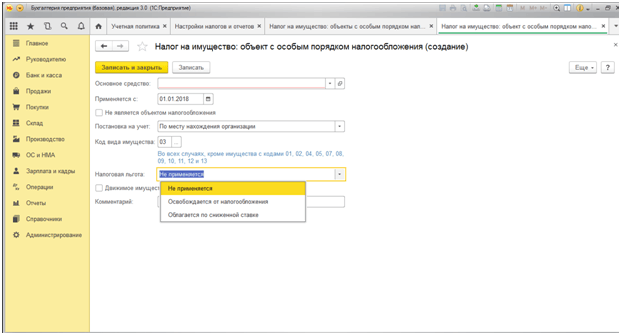
Рис.6
Для примера отразим применение заниженной ставки налога по объекту «Здание цеха» в размере 1% (Рис.7). Первоначальная стоимость объекта 12,0 млн. рублей (вкл. НДС 18% – 2 160,0 тыс. рублей).
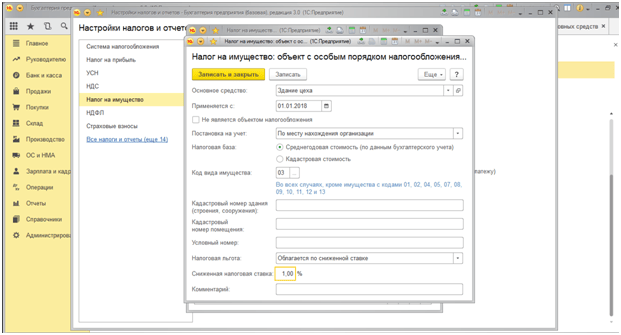
Рис.7
Вернемся в меню «Настройки налогов и отчетов». При нажатии строки «Порядок уплаты налогов на местах» (Рис.8) открывается меню, позволяющее установить настройки по выбору налогового органа, даты уплаты налога (по умолчанию – 30 марта) и осуществления авансовых платежей.
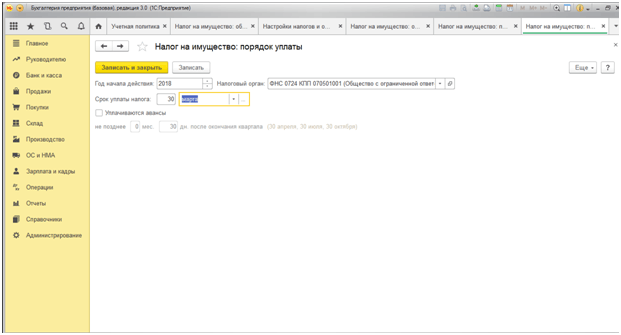
Рис.8
По строке «Способы отражения расходов» по умолчанию установлен способ отражения расходов по счету 26 «Общехозяйственные расходы», по желанию его можно изменить.
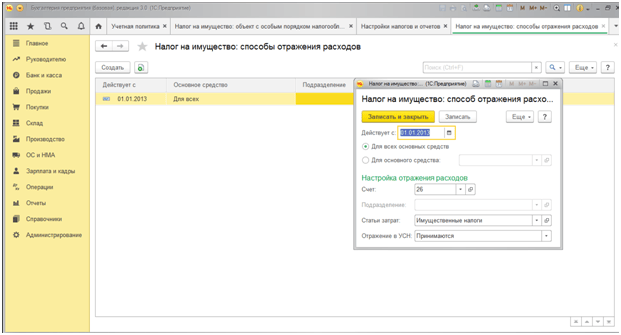
Рис.9
Налоговая декларация
Декларация по налогу на имущество организации (далее – Декларация) по итогам года направляется в налоговый орган не позднее 30 марта следующего года, т.н. Декларацию за 2017 год необходимо было сдать до 30 марта 2018 года. В текущем году ежеквартально представляются соответствующие «Налоговые расчеты по авансовому платежу...» (далее – Расчет) за 1 квартал, полугодие и 9 месяцев. Срок представления Расчетов – 30 дней после окончания соответствующего квартала.
Оба документа (и Декларация, и Расчет) являются документами регламентированной отчетности, которые можно найти в разделе «Отчеты»-«Регламентированные отчеты». Рассмотрим пример создания налогового расчета по итогам 1 квартала 2018 года и начислим налог на имущество за указанный период.
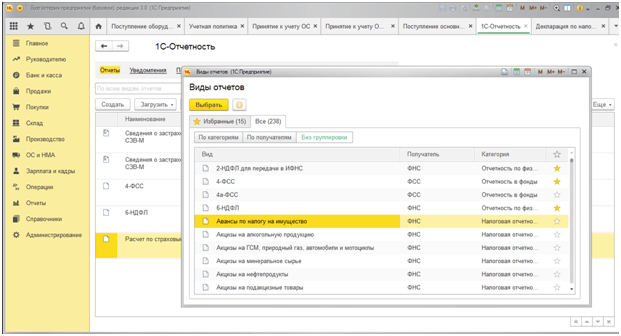
Рис.10
В открывшемся окне Декларации активна кнопка «Заполнить», с помощью которой программа автоматически заполнит Расчет. Расчет состоит из Титульного листа и трех разделов. На титульном листе отражаются сведения о плательщике: ИНН, КПП, наименование, отчетный период, код налогового органа и др.
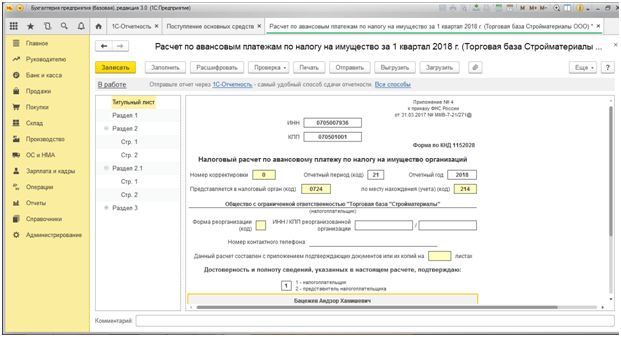
Рис.11
Раздел 1 «Сумма авансового платежа по налогу, подлежащая уплате в бюджет по данным налогового органа» содержит сведения по ОКТМО, коду бюджетной классификации, а также итоговую сумму налога, подлежащую уплате в бюджет.
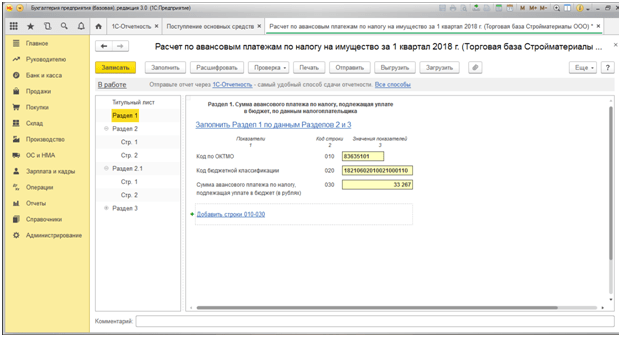
Рис.12
В нашем примере организация приобрела два объекта основных средств: «Здание цеха» стоимостью 12 млн. рублей (вкл. НДС 2 160,0 тыс. руб.), срок полезного использования которого – 240 месяцев (20 лет), и «Линия по производству мороженого» стоимостью 5,0 млн. рублей (в том числе НДС 762,7 тыс. руб.), срок полезного использования которого – 75 месяцев (6,5лет). При этом здание цеха пользуется льготной ставкой 1%.
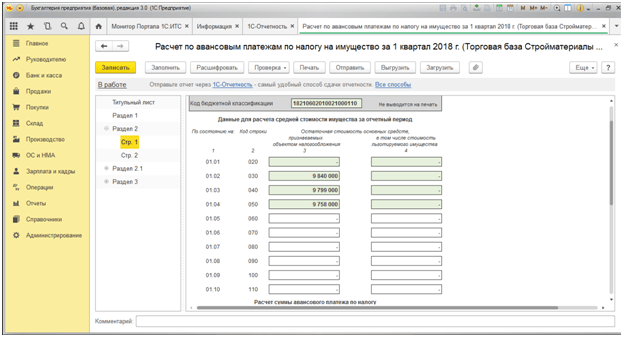
Рис.13
Код строки (030) отражает остаточную стоимость здания цеха по состоянию на 01.02.2018 года, равная стоимости приобретения за минусом НДС (12,0 млн. руб. – 2 160,0 тыс. руб.) = 9 840,0 тыс. руб. В последующие отчетные даты остаточная стоимость уменьшается на суммы ежемесячных амортизационных отчислений – 41,0 тыс. рублей (9840,0 тыс. руб./240 мес.).
В нижней части первой страницы Раздела 1 указывается средняя стоимость за отчетный период, пониженная ставка налога по конкретному объекту и сумма налога, причитающаяся к уплате в бюджет по данному объекту.
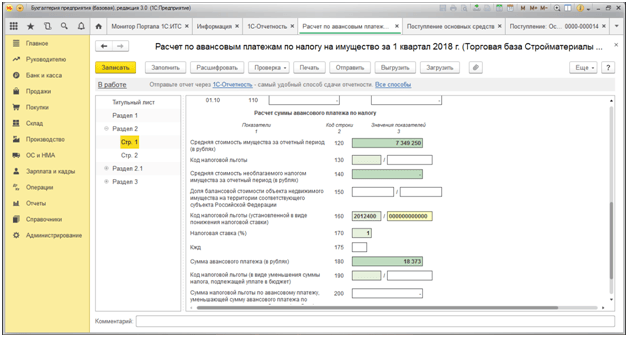
Рис.14
При этом средняя стоимость имущества складывается из сложения стоимости имущества на каждую дату рассматриваемого периода, поделенное на 4: (9048,0+9799,0+9758,0)/4=7349,3 тыс. рублей.
Таким образом, нами определена налоговая база, которую необходимо умножить на налоговую ставку (1%) = 7349,3*1% = 73, 493 тыс. рублей. При этом нам необходимо помнить, что это годовая сумма налога, которую нужно разделить на 4 периода (квартала)=18 882 рублей (строка 180).
Вторая страница Раздела 2 отражает начисление налога на имущество по второму объекту основных средств – «Линии по производству мороженого» (Рис.15.), верхняя часть данной страницы также отражает остаточную стоимость оборудования на отчетные даты.
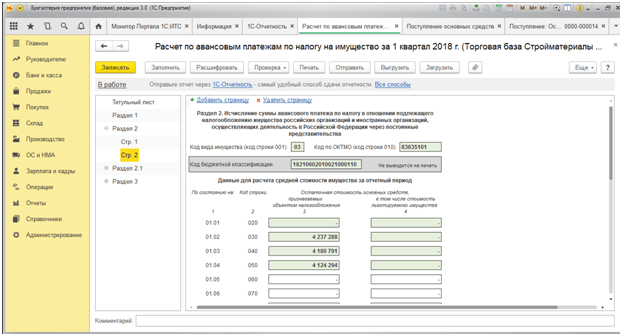
Рис.15
В нижней части описываемой страницы можно увидеть установленную для данного субъекта ставку налога в размере 1,9%, а также итоговую сумму налога по данному объекту в размере 14 894 рубля.
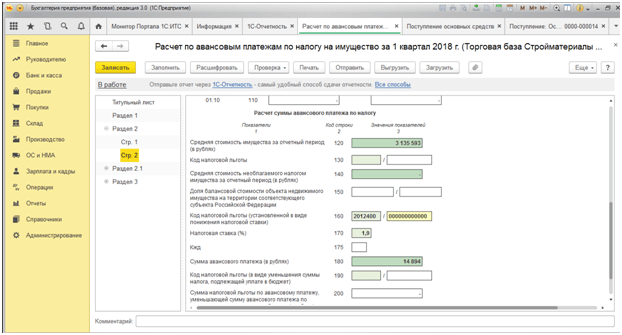
Рис.16
Отраженная в Разделе 1 (строка 030) итоговая сумма налога представляет собой сумму налога по двум рассмотренным страницам 33 267 руб.=18 373 руб.+14 894 руб.
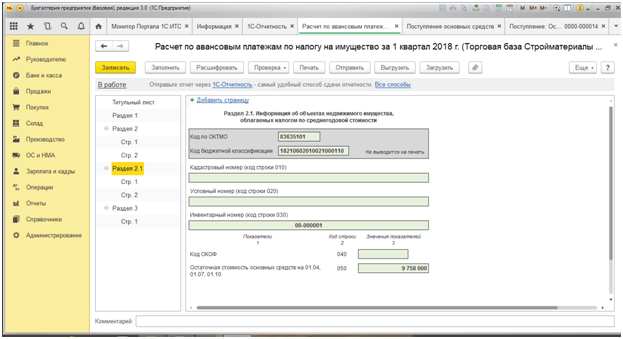
Рис.17
Раздел 3 формируется в случае, когда организация начисляет налог по объекту, в отношении которого налоговая база определяется по кадастровой стоимости.
Таким образом, с помощью программы 1С рассчитать налог, необходимый к уплате довольно просто, достаточно внимательно отнестись к исходным данным, вносимым в систему.