
Обновление инструментальной палитры AutoCAD для систем видеонаблюдения "Болид". Инструментальные палитры Вывод группы инструментальных палитр на экран
Многие пользователи, начиная работать в AutoCAD, со временем понимают, что для более быстрой работы с чертежами, проектами, стандартного функционала программы недостаточно. Хочется иной раз доработать имеющиеся команды под себя, создать собственные кнопки, функции и прочее.
Данная тема призвана помочь тем, кто желает ускорения своей работы, но не знает с чего начать, в каком направлении двигаться.
По мнению многих продвинутых пользователей, неплохо помогает экономить время и нервы создание собственной палитры инструментов, в которой будут размещены самые часто используемые команды AutoCAD, доработанные команды, функции lisp, блоки, таблицы.
Как это сделать?
Создание палитры.
Как такового прямого пути создания палитры нет, по крайней мере я не нашел его. Такого, что например, нажал кнопку, все создалось и сохранилось куда нужно. Поэтому воспользуемся обходным путем.
Если Ваш AutoCAD девственно чист, т.е. Вы не играли с настройками, не меняли стандартные пути к загружаемым файлам, не удаляли эти файлы, то для создания своей палитры инструментов потребуется пройти по следующему пути C:\Users\имя пользователя\AppData\Roaming\Autodesk\AutoCAD [номер версии]\R19.1\rus\Support\RegisteredTools, это если установлен обычный AutoCAD. Либо задать в поиске на диске, куда установлена программа, имя папки RegisteredTools. В ней содержится чистая палитра, которая подойдет для создания собственной.
Находим файлик AcTpTools.atc, копируем к себе. Можно на другой диск, в общем, куда душа пожелает. (Если Вы вдруг по каким-то причинам все-таки не нашли искомый файл, я прикладываю его здесь). Запоминаем куда сохранили и прописываем этот путь в настройках AutoCAD (Правой кнопкой мыши по командной строке, вызываем «Параметры»). Если Вы хотите, чтобы в AutoCAD была только одна палитра - Ваша, то удаляем все пути, кроме пути к собственной палитре, иначе добавляем к уже имеющимся путям, свой.

Нажимаем кнопку ОК. И вуаля, в программе появилась новая пустая палитра. (Включение палитры инструментов в AutoCAD, Ctrl+3).
Если же палитра все же не появилась, смело щелкайте правой кнопкой мыши по заголовку инструментальной палитры, выбирайте пункт «Адаптация палитр».

Откроется окно со всеми подключенными на данный момент палитрами. Здесь легко найти свою, скорее всего она будет называться «новая палитра». Находим ее и привычным движением руки, левой кнопкой мыши перетаскиваем в правое окно. Создается группа палитр, в которую будет входить одна единственная наша вкладка. Переименовываем ее, например «Моя палитра».

Здесь же несложно создать еще кучу своих вкладок, щелкая в левом части окна и нажимая «создать палитру», а затем по аналогии перетаскивая их вправо.
Закрываем окно адаптации палитр. Наша задача - включить свою группу палитр, которую мы обозвали «Моя палитра». Сделать это можно элементарно, щелкая по заголовку инструментальной палитры и выбирая пункт «Моя палитра».

С данной палитрой можно делать что угодно (создавать вкладки, добавлять блоки, стандартные команды AutoCAD, собственные команды, lisp и многое другое).
А настроив данную палитру, в дальнейшем, возможно, хранить ее на дисковом накопителе, носить на работу, на учебу, быстро адаптируя под себя свое рабочее место.
Настройкой займемся в следующем уроке.
Создана инструментальная палитра динамических блоков камер с углами обзора и полупрозрачной заливкой областей пространственного разрешения согласно критериям, принятым в рекомендациях МВД Р 78.36.008 - 99 (Идентификация, Распознавание, Обнаружение) для САПР AutoCAD компании Autodesk.
Инструментальная палитра динамических блоков - это стандартный инструмент AutoCAD, позволяющий удобно хранить и использовать динамические блоки AutoCAD. В данном случае это набор динамических блоков всех камер видеонаблюдения бренда "Болид", позволяющий в AutoCAD реализовать зоны обзора камер с учетом пространственного разрешения (плотности пикселей), фокусного расстояния объектива и размера матрицы.
Инструментальная палитра динамических блоков САПР AutoCAD компании Autodesk позволяет автоматизировать ряд рутинных операций проектировщика систем видеонаблюдения, в том числе обосновать число видеокамер и их тип по критериям, принятым в рекомендациях МВД Р 78.36.008 – 99 (Идентификация, Распознавание, Обнаружение)
САПР AutoCAD компании Autodesk – стандартное программное обеспечение для оформления проектной и рабочей документации. Опрос на нашем сайте показал, что почти 83% проектировщиков пользуются данным САПР. С помощью инструментальной палитры блоков камер вы получаете бесплатную программу для проектирования видеонаблюдения на оборудовании Болид.
Для того чтобы подгрузить инструментальную палитру AutoCAD необходимо скачать zip-архив с сайта компании "Болид", запустить AutoCAD. Далее необходимо открыть “Окно инструментальных палитр” AutoCAD сочетанием клавиш “Сtrl+3” либо через “Сервис - Палитры - Инструментальные палитры”. Правой кнопкой мыши (ПКМ) щелкнуть на пустом месте окна “Инструментальные палитры”, из выпадающего меню выбрать пункт “Адаптация палитр”, в окне “Адаптация” в левой части щелкнуть ПКМ и в выпадающем меню выбрать пункт “Импорт…”. Далее необходимо выбрать скаченный файл Bolid-autocad-ver.001.xtp. Теперь в окне “Адаптация” слева найдите палитру “Камеры Болид” и перетащите в используемую вами “Группу палитр”, нажмите “Закрыть”.
1) Где скачать?
Путь: Продукция / Сетевые камеры (или Аналоговые камеры ) / Видеокамера сетевая VCI-113 (или любая другая камера), вкладка Скачать , раздел Схемы и настройки .

2) Как загрузить в AutoCAD?
- Первое, что нужно сделать - скачать zip-архив Bolid-autocad-ver.002.zip
, в котором находятся ряд файлов и папок:
- Bolid cameras.dwg - файл с динамическими блоками камер "Болид"
- Bolid-autocad-ver.002.xtp - файл инструментальной палитры, ссылающийся на dwg-файл с блоками
- папка Bolid-autocad-ver.002 с файлами изображений (preview изображений блоков - в виде фото реальных камер)
- ReadMe.txt - описание версии палитры, способа установки, поддерживаемых моделей камеры
Выбрать путь сохранения файла:

Если это возможно - сохраняйте архив в корневой каталог диска C . Далее распаковываем архив - например бесплатной программой 7-Zip.


3) Как использовать?
Первое, что мы должны сделать - подгрузить файл инструментальной палитры в AutoCAD. Открываем окно инструментальных палитр (Ctrl+3 ):

Правой кнопкой мыши (П.К.М.) вызываем контекстное меню, вызываем Адаптацию палитр :


Выбираем в распакованной папке Bolid-autocad-ver.002 файл Bolid-autocad-ver.002.xtp

При необходимости добавляем палитру Камеры Болид ver.002 в вашу группу палитр:

Если архив Bolid-autocad-ver.002.zip был распакован не в корень диска C, то необходимо прописать путь до файла с динамическими блоками камер "Болид" Bolid cameras.dwg . Для этого на панели инструментальных палитр нажмите Ctrl+A (выделить все), П.К.М. на камере в выпадающем контекстном меню выбрать Свойства объекта…

В блоке Вставка строка Исходный файл выбрать прямоугольник справа - появится окно Выбор связанного чертежа - указываем путь до Bolid cameras.dwg

На этом настройка закончена.
Разберемся с функциональными возможностями и ограничениями инструментальной палитры. Палитра представляет из себя панель, включающую иконки с изображением реальных фото камер и обозначение (наименование) моделей. Все модели разделены на сетевые и аналоговые (мультиформатные), а также по форм-фактору:

Находим нужную модель в инструментальной палитре и вставляем в пространство модели.
- После указания точки вставки блока в окне Редактирования атрибутов
мы можем изменить ряд значений:
- Название камеры
- Наименование модели
- Фокусное расстояние
- Разрешение
Как правило, имеет смысл менять лишь название камеры. Остальные параметры уже заданы и соответствуют паспорту реальной модели:


Инструментальные палитры- очень удобный инструмент для размещения часто использующихся общих компонентов. Например, блоков.
Небольшое лирическое отступление. Я никоим образом не умаляю значение палитр. Единственная проблема, которая, по-моему, до сих пор полностью не решена - это проблема обновления палитр в условиях корпоративной сетки и приличного количества пользователей. В вертикальных решениях подобное было реализовано очень удобно (я про AutoCAD Architecture). Пришло оно вместе с ACAD2019 или нет - не знаю, не проверял.
/kpblc/
Также на палитры можно выносить часто используемые команды: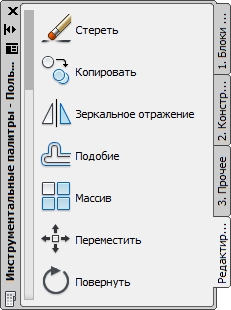
Для включения палитр служит кнопка Инструментальные палитры
из группы Палитры
закладки Вид
:
Также палитры можно вызывать с помощью клавиатурной комбинации
Ctrl
+
3
.
Создание корпоративных инструментальных палитр
Для создания палитры выполним ряд действий
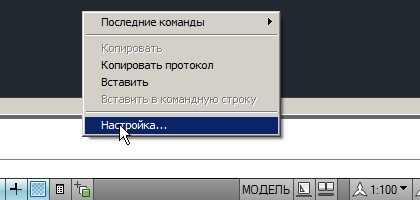 |
Создайте специальный профиль пользователя для создания инструментальных палитр. Для этого зайдите в диалог настройки AutoCAD. Нажмите правую кнопку мыши на командной строке AutoCAD и из появившегося меню выберите команду Настройка . |
 |
На закладке Профили
нажмите кнопку Добавить
и введите имя профиля. Например Профиль для создания палитр
. Нажмите кнопку Принять . |
 |
Сделайте этот профиль текущим. Для этого выделите Профиль для создания палитр и нажмите кнопку Установить . |
 |
Теперь перейдите на закладку Файлы
, выберите пункт . Удалите с помощью кнопки Удалить
существующий путь. Теперь нажмите кнопку Обзор
и укажите путь к папке . Нажмите ОК и закройте окно. |
 |
Окно Инструментальных палитр примет вид, как на рисунке, т.к. AutoCAD не cможет найти палитр в пользовательской папке - она пока пуста. |
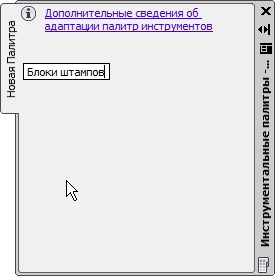 |
Теперь создадим 3 палитры. Первая уже создана. Нажмите на ярлычке Новая Палитра правую кнопку мыши и выбираем Переименовать . Имя Блоки Штампов . |
 |
Снова нажмите на ярлычке палитры правую кнопку мыши и выберите Создать палитру . Вводим имя второй палитры - Рабочие блоки . Таким же способом создаем третью палитру - Команды . |
 |
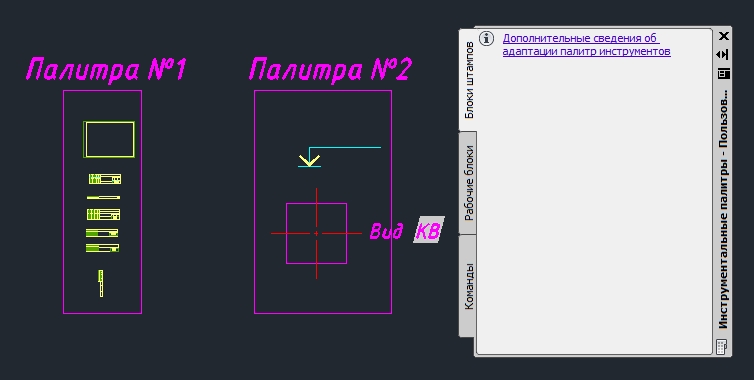
Результат на рисунке |
 |
Теперь перейдем к наполнению палитр. Для этого откройте файл T : \ Настройкитест- драйва\ ToolPalettes \ Файлсблокамидлятест- драйва. dwg . |
 |
Первый способ добавить блок на палитру - перетащить его прямо из чертежа на палитру. Выделите блок рамки (это верхний блок) из группы Палитра №1 и перетаскиваем его на палитру Блоки штампов
. Результат на рисунке. |
 |
Второй способ - перетащить из Центра Управления. Включите Центр Управления
( Ctrl + 2 ), перейдите на закладку Открытые чертежи , раскройте структуру файл и зайдите в Блоки . Выделите блок Штамп Архивный и согласований . Перетащите его на палитру. Перетаскивать можно сразу группу блоков, предварительно выбрав несколько блоков, зажимая клавишу Shift или Ctrl (как в Проводнике). |
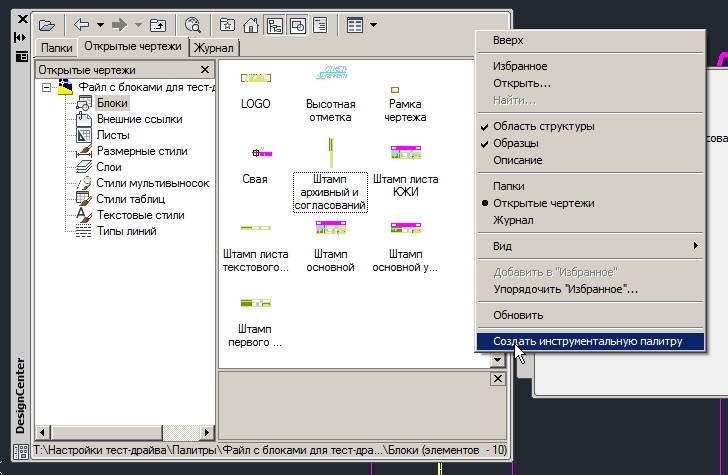 |
Наконец, можно на основе выделенных, либо всех блоков чертежа в Центре Управления сделать новую палитру сразу. Для этого произведите выделение требуемых блоков. Если хотите добавить все, то ничего не выделяйте. После этого на свободном поле в окне со списком блоков нажмите правую кнопку мыши и выберите Создать инструментальную палитру . |
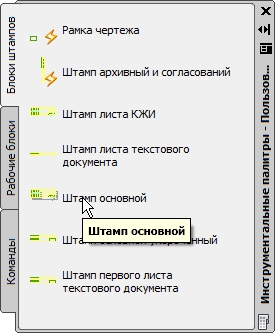 |
Перенесите все блоки со штампами на палитру Блоки штампов , а Высотную отметку и Сваю - на палитру Рабочие блоки . |
 |
Также на созданную палитру можно добавить разделители и пояснительный текст. Для этого в требуемом месте палитры нажмите правую кнопку мыши и выберите Добавить текст или Добавить разделитель . |
 |
Вы также можете поменять и настроить общий вид иконок на палитре. Для этого нажмите правую кнопку мыши на ярлычке палитры и выберите Параметры отображения . |
 |
Теперь наполните палитру Команды
часто используемыми командами AutoCAD. Для этого перейдите на палитру Команды и нажмите правую кнопку мыши на заголовке панели инструментальных палитр. В появившемся окне выберите Адаптация команд . |
 |
Теперь в диалоге Адаптация пользовательского интерфейса найдите интересующие Вас команды и перетащите их на палитру. |
 |
Отформатируйте палитру, разбейте по группам, подпишите |
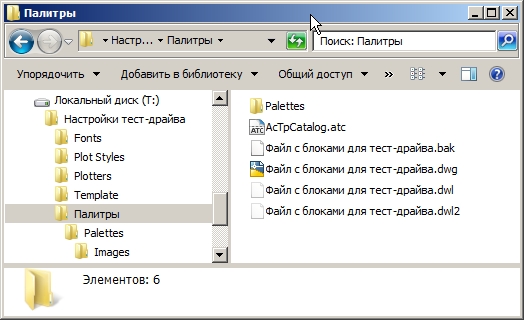 |
Теперь перейдите Проводником Windows в папку T : \ Настройкитест- драйва\ ToolPalettes . Можно заметить, что в папке появились файлы палитр. |
Файлы палитр создаются опытными пользователями. На реальном предприятии эти файлы на сервере после создания, рекомендуется защищать средствами операционной системы от несанкционированного изменения.
Подключение корпоративных инструментальных палитр к рабочим местам пользователей
Так как локальный компьютер, на котором проводится тест-драйв - не сеть предприятия, для демонстрации процесса настройки рабочих мест пользователей для работы с корпоративными палитрами, мы применим ряд условностей.
Во-первых, диск
T
:
в тест-драйве представляет из себя подключенную диском сетевую папку сервера, как было условлено.
Во-вторых, палитры мы создали и настроили в созданном нами профиле Профиль для создания палитр
. Таким образом, если мы переключимся в исходный профиль- палитры нам придется настраивать заново. Тем самым мы продемонстрируем настройку палитр на рабочем месте пользователя.
 |
Зайдите в диалог настройки AutoCAD, выберите закладку Профили
, выберите исходный профиль, нажмите кнопку Установить
. Нажмите ОК . |
 |
Палитры вернулись в исходный, не настроенный вид. |
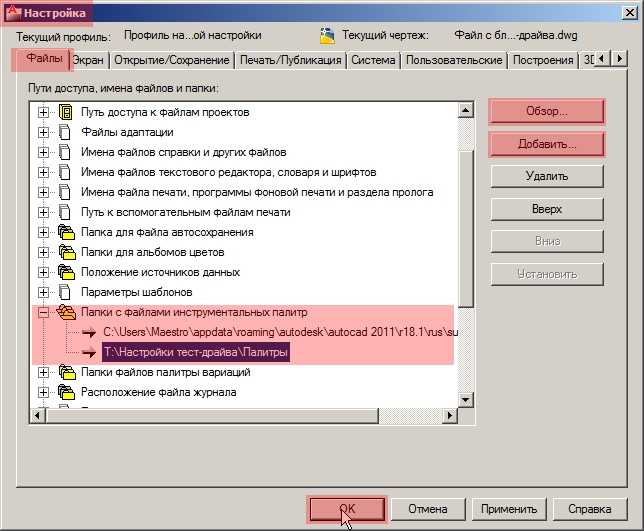 |
Вернитесь в диалог настройки, откройте вкладку Файлы
, выберите группу Папки с файлами инструментальных палитр
. Однако теперь не будем удалять пути к палитрам, поставляющимися вместе с AutoCAD, т.к. они могут понадобиться пользователю. Нажмите кнопку Добавить и возникнет пустая строка. Затем нажмите Обзор и укажите путь к папке с созданным ранее корпоративным палитрам: T : \ Настройкитест- драйва\ ToolPalettes . Результат на рисунке. Нажмите кнопку ОК и закройте диалог. |
 |
Нажмите правую кнопку мыши в заголовке Инструментальных Палитр и выберите Адаптация палитр . |
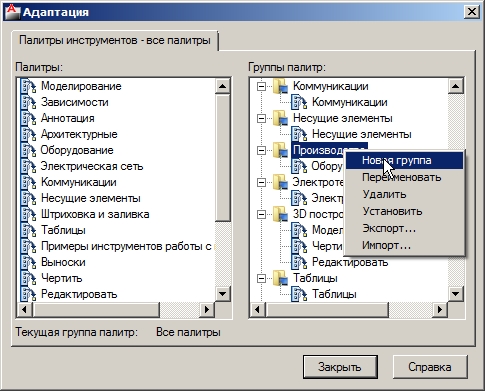 |
В появившемся окне Адаптация в правой половине окна, в Группе палитр, кликните в произвольном месте правой кнопкой мыши и выберите команду Новая группа . |
 |
Задайте имя новой группу Пользовательские палитры и переместите на уровень со всеми остальными группами |
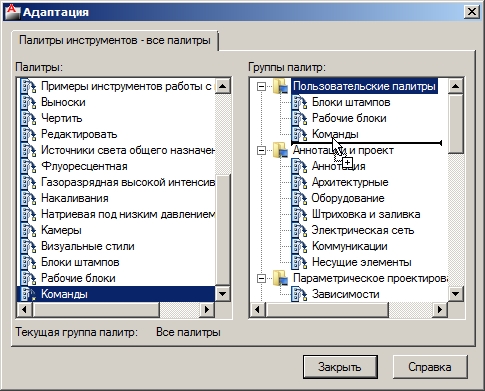 |
В левой половине окна, в Палитрах, найдите созданные ранее палитры, которые были найдены AutoCAD в папке T : \ Настройкитест- драйва\ ToolPalettes , и перетащите их в созданную группу палитр Пользовательские палитры. Нажмите Закрыть . |
 |
Нажмите правую кнопку мыши в заголовке Инструментальных Палитр и среди списка групп палитр выберите Пользовательские палитры . |
 |
На экране показаны созданные ранее палитры, но уже настроенные на рабочем месте пользователя. |